【Babyface Pro愛用の作曲家がレビュー】RME Babyface Pro FSの音質・機能・選ぶ理由と購入前の注意点
公開
PR|本記事にはアフィリエイト広告が含まれています。
DTMの機材をそろえていくと、どこかで「オーディオインターフェイスに、どこまでお金をかけるべきか」という問題にぶつかります。
数万円で買える製品もあるなかで、10万円を超える機種を選ぶ意味はあるのか。スペック表の数字は、実際の制作のどこに効いてくるのか。購入前に知りたいのは、そうした部分ではないでしょうか。
私は作曲家・編曲家として、作曲・編曲・MIXを中心に音楽制作の仕事をしています。DAWはCubase 15で、オーディオインターフェイスにはRMEの Babyface Pro を使い、毎日の制作で立ち上げています。
この記事で紹介する Babyface Pro FS は、そのBabyface Proの後継にあたるモデルです。前モデルを毎日使っている立場から、後継機のPro FSがどんな製品なのかを、公式の仕様をもとに整理しました。
オーディオインターフェイスは、パソコンの中のデジタルな音と、マイク・スピーカー・ヘッドホンといったアナログの世界をつなぐ「音の出入り口」です。録音した音も、ミックスで判断する音も、すべてここを通ります。つまり、制作で下す判断の土台になる機材です。
この記事では、Babyface Pro FSについて、メーカー公式サイトと販売店のページで確認できる仕様をもとに、次のことを解説します。
- Babyface Pro FSがどんな製品で、何ができるのか
- 前モデルのBabyface Proから何が変わったのか
- AD/DA変換やSteadyClock FSといった技術が、制作のどこに役立つのか
- TotalMix FXで何ができるのか(初めての方にも分かるように)
- 購入前に知っておきたい注意点と、向いていない人
- 価格と購入先
Babyface Pro FSについての説明は公式の仕様に基づくもので、私自身の使用経験は前モデルBabyface Proのものです。この2つは分けて書いています。仕様は2026年11月11日時点で確認した内容です。
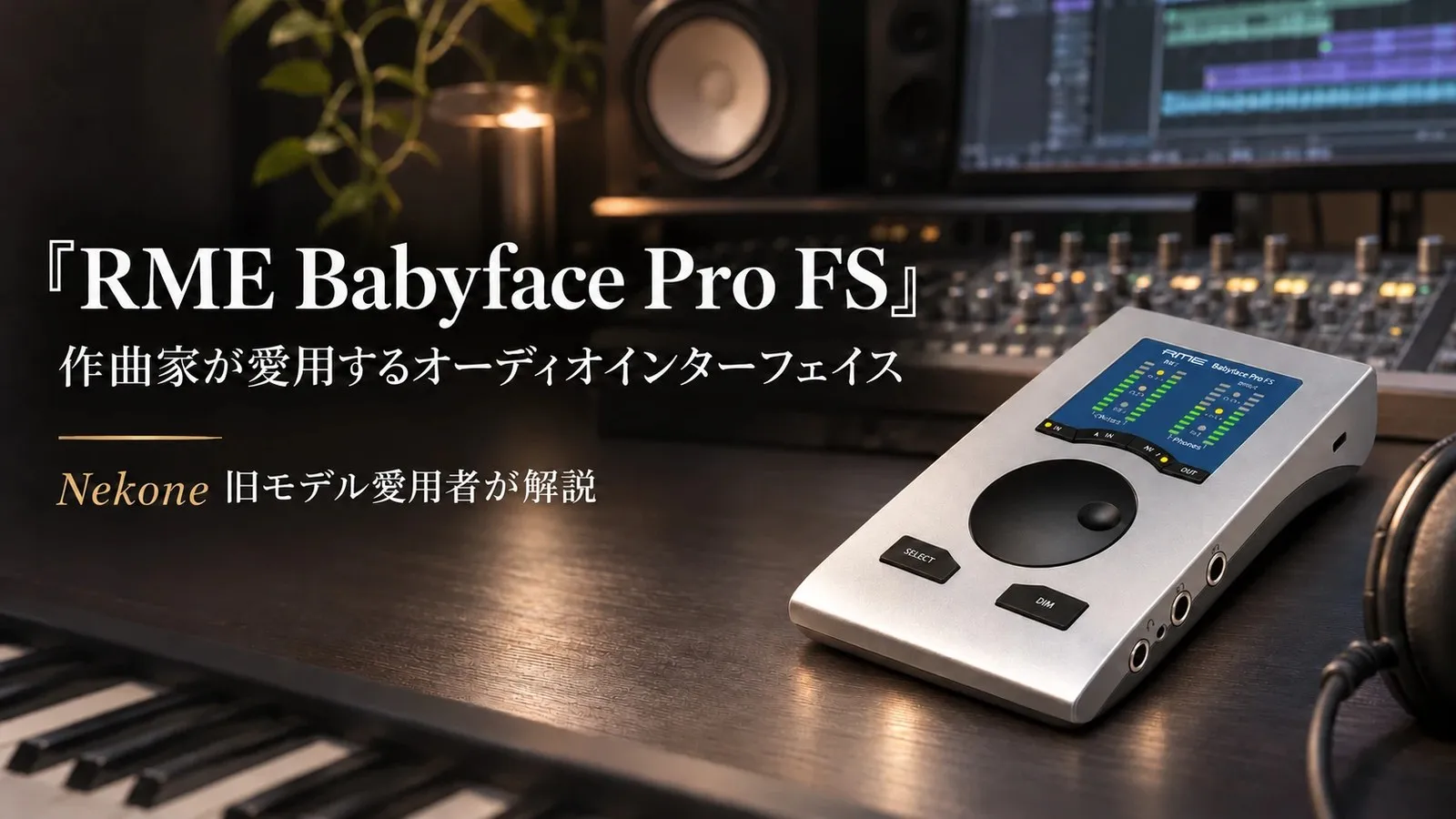
※記事冒頭のアイキャッチはイメージ画像です。実際の製品写真や、私のスタジオの写真ではありません。
サウンドハウスの商品ページはこちらです(商品写真も掲載されています)。
RME Babyface Pro FSとは?
RMEはどんなメーカー?
RME(アールエムイー)は、1996年にドイツ・ミュンヘン近郊のハイムハウゼンで設立されたオーディオ機器メーカーです。国内の公式サイトでは、音楽制作・放送・ライブ・音声解析といったプロの現場向けの製品を作っているメーカーとして紹介されています。
オーディオインターフェイスのほか、AD/DAコンバーター、マイクプリアンプ、測定用のソフトウェアなども手がけています。
Babyface Pro FSはどんな製品?
Babyface Pro FSは、RMEのUSBオーディオインターフェイスのなかでも、コンパクトで持ち運べるモデルです。メーカーは「12入力/12出力 24bit/192kHzサポート USBバスパワー対応 プロフェッショナル・オーディオインターフェイス」と紹介しています。
公式サイトによると、Babyfaceシリーズの初代モデルは2011年に発売されており、Babyface Pro FSはその流れを受け継ぐモデルです。名前の「FS」は、搭載しているクロック技術「SteadyClock FS」と共通で、公式の解説ではSteadyClock FSの名前は「フェムト秒(FemtoSecond)」に由来するとされています。
ひとことで言えば、手のひらに近いサイズに、マイク録音・モニター・デジタル拡張・ミキサー機能をまとめた、プロ仕様のオーディオインターフェイスです。
主なスペック
メーカー公式サイトの技術仕様から、購入の判断に関わる項目を抜き出しました。
| 項目 | 内容 |
|---|---|
| 入出力チャンネル | 最大12入力/12出力 |
| 量子化ビット数・サンプルレート | 24bit/最大192kHz(28kHz〜200kHzに対応) |
| マイク/ライン入力(1〜2) | XLR(電子バランス)×2、48Vファンタム電源は個別に切り替え |
| マイクプリアンプのゲイン | -11dB〜+65dB(1dBステップ)、PAD機能あり |
| ライン/楽器入力(3〜4) | 6.3mm TS(アンバランス)×2、入力インピーダンス1MΩ |
| ライン出力(1〜2) | XLR(バランス)×2、+19dBu/+4dBuを本体のスイッチで切り替え |
| ヘッドホン出力(3〜4) | 1系統。6.3mmと3.5mmの2端子に、それぞれ専用のドライバー段 |
| デジタル入出力 | オプティカル(TOSLINK)入出力×1。ADATまたはS/PDIFで使用 |
| MIDI | 入出力×1(付属のブレイクアウト・ケーブル経由) |
| 接続 | USB 2.0(USB 3の端子でも動作) |
| 電源 | USBバスパワー(外部電源も使用可能。ACアダプターは別売) |
| バッファーサイズ | 48〜8192サンプル(サンプルレートによって変動) |
| 内蔵ミキサー | TotalMix FX(内部処理46ビット) |
| 寸法・重量 | 108×35×181mm(幅×高さ×奥行き)、680g |
※出典:RME Audio JP(国内公式サイト)の製品概要・技術仕様。仕様は予告なく変更される場合があります。
入出力端子
入出力をまとめると、次のようになります。
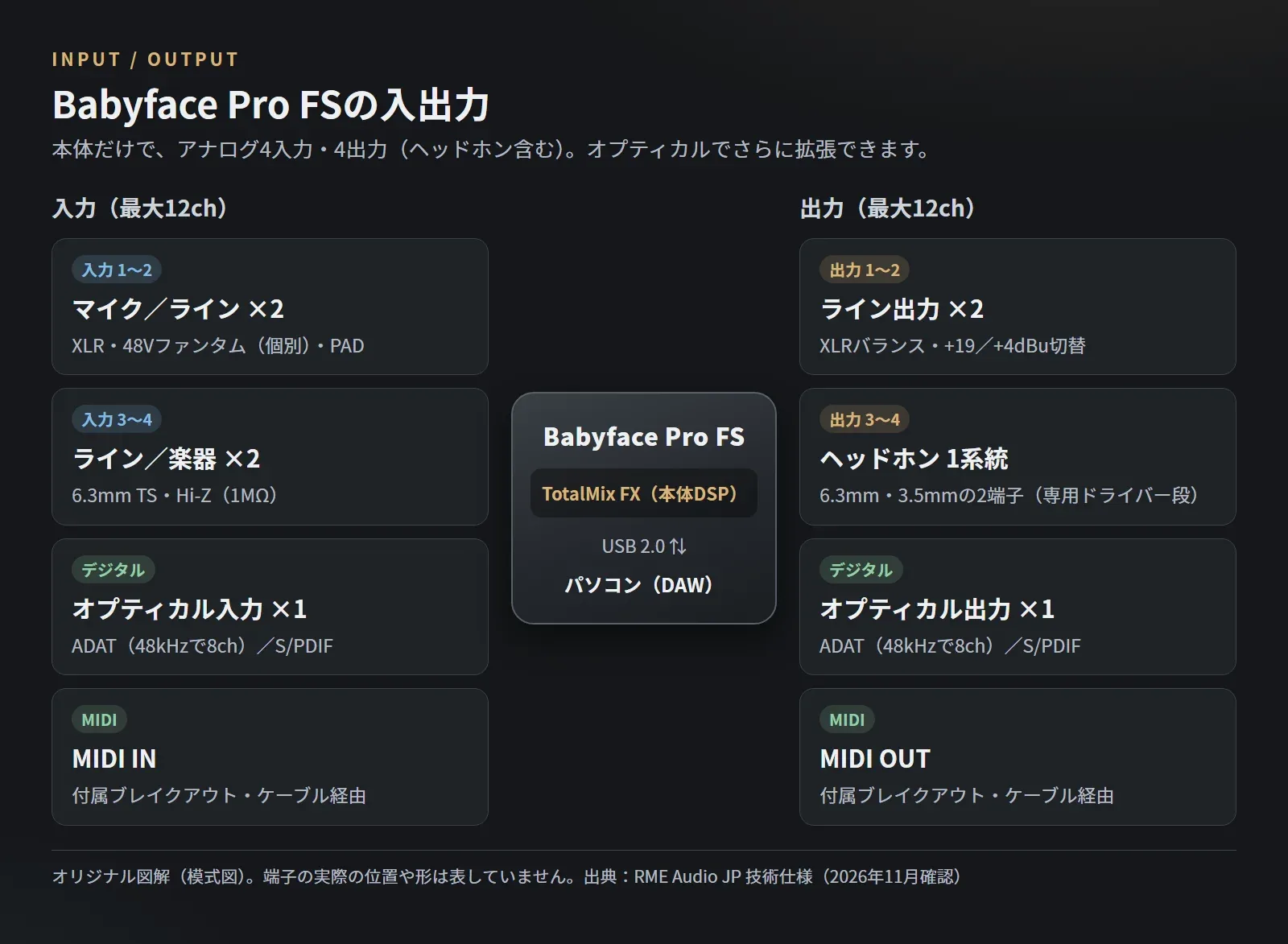
ポイントは3つです。
- マイクを同時に挿せるのは2本まで(入力1〜2)。コンデンサーマイク用の48Vファンタム電源は、チャンネルごとに入れられます
- ギターやベースは入力3〜4に直接挿せます(ハイ・インピーダンス対応)
- オプティカル端子にADAT対応の機器をつなぐと、入出力を増やせます(48kHzで最大8チャンネル)
なお、ヘッドホン出力は「1系統(チャンネル3〜4)」です。端子は6.3mmと3.5mmの2つがありますが、別々のミックスを送れる出力が2つあるわけではない点は覚えておくと安心です。
USB接続とバスパワー
パソコンとはUSB 2.0で接続します。USB 3の端子につないでも動作します。同梱物には、USB 2.0ケーブルとUSB Type-Cケーブルの2本が含まれています。
電源はUSBバスパワーに対応しています。メーカーは、USB 3のバスパワーと、ほとんどのUSB 2のバスパワーで安定して動作し、コンデンサーマイクを2本使っても問題ないと説明しています。
ただし、パソコンを使わない「スタンドアローン」で使う場合や、iPhone・iPadで使う場合は、別途電源が必要です。ACアダプターは同梱されていません。
対応サンプリングレート
量子化ビット数は24bitで、サンプルレートは最大192kHzです。技術仕様では、28kHzから200kHzまでの範囲に対応しています。
一般的な音楽制作で使う44.1kHz・48kHzはもちろん、96kHzや192kHzでの録音・再生にも対応しています。ただし、ADATで使えるチャンネル数はサンプルレートが上がると減ります(96kHzで4チャンネル、192kHzで2チャンネル)。
TotalMix FX
TotalMix FXは、Babyface Pro FS本体のDSP(音声処理用のチップ)で動くデジタル・ミキサーです。パソコンの画面から操作し、すべての入力とパソコンからの再生音を、どの出力へでも自由に混ぜて送れます。
EQやリバーブ・エコーも備えていて、録音時のモニター環境づくりに大きく役立ちます。詳しくは後半の「TotalMix FXでできること」で解説します。
SteadyClock FS
SteadyClock FSは、デジタル音声の「時間の基準」であるクロックを安定させるための、RME独自の技術です。メーカーは、ジッター(クロックの時間的な揺らぎ)をフェムト秒(1000兆分の1秒)単位の精度で抑えると説明しています。
こちらも、後半の「Babyface Pro FSの魅力」で、図を使って説明します。
作曲家Nekoneが愛用する前モデル「Babyface Pro」とPro FS
私の制作環境
まず、私自身の環境について、事実として書けることをまとめておきます。
- 私(作曲家・編曲家のNekone)は、Babyface Pro FSの前モデルにあたる Babyface Pro を、毎日の音楽制作で使っています
- DAWはCubase 15を使っています
- 仕事の内容は、作曲・編曲・MIXを中心とした音楽制作です
- Babyface Proと組み合わせて、モニターコントローラー兼ミキサーとしてSSL SiX、ヘッドホンとしてSONY MDR-MV1などを使っています
Cubaseについては、Cubase 15.0.20のバグをまとめた記事も書いています。
Babyface Proを選んだ理由
私がBabyface Proを選んだのは、本体がコンパクトであること、音が良いこと、そしてRMEというメーカーの信頼性があったからです。どれか一つが決め手になったというより、これらを総合的に判断した結果でした。
毎日の制作での使い方
音楽制作をする日は、毎日Babyface Proを立ち上げています。
といっても、毎回TotalMix FXの特別な機能を使うわけではありません。普段は、DAWの音を聴き、判断するための「音の出入り口」として、ごく当たり前に使っています。毎日使っていて、特に不満はありません。
毎日使う機材では、特別なことをしなくても普段どおりに使えることも、大切なポイントだと思います。
Babyface ProからPro FSで変わったところ
Babyface Pro FSでは、前モデルから次のような点が変わっています。国内公式サイトで紹介されている内容をまとめました。
| 項目 | Babyface Pro FSでの主な変更点(メーカー発表) |
|---|---|
| クロック | 新しい世代の「SteadyClock FS」を搭載 |
| ヘッドホン出力 | AD/DAコンバーター「ADI-2 Pro FS」と同じオペアンプを使用し、両端子の出力THD(ひずみ)が最大10dB改善 |
| 3.5mmヘッドホン端子 | 出力インピーダンスが2Ωから0.1Ωに。最大90mWまで対応 |
| AD/DA変換 | S/N比が向上(マイク入力113.7dB、ライン入力116.3dB)。ライン入力のTHDは8dB向上 |
| 本体 | +19/+4dBuを切り替える物理スイッチと、盗難防止用のK-スロットを新たに搭載 |
なお、私は前モデルとPro FSを聴き比べたわけではありません。これらの改良が音や使い勝手にどの程度表れるかは、ここでは断定せず、メーカーの発表として紹介するにとどめます。
作曲・編曲・MIXの仕事で、オーディオインターフェイスが担うこと
ここからは、私の個人的な体験ではなく、一般的な制作の流れとしての解説です。
作曲や編曲では、ソフト音源で鳴らした音を、オーディオインターフェイスを通してスピーカーやヘッドホンで聴きながら作業します。どの音色を選ぶか、どの音量で重ねるかといった判断は、すべてその「聴こえ方」をもとに行います。
MIXでは、さらに細かい判断が増えます。
- リバーブの残響が長すぎないか
- ボーカルと伴奏の距離感は適切か
- 低音が出すぎていないか、足りないか
- 小さい音量の部分にノイズが残っていないか
こうした判断のためには、オーディオインターフェイスの再生側(DA変換やヘッドホン出力)が、余計な色付けや雑音を加えずに音を届けてくれることが大切です。
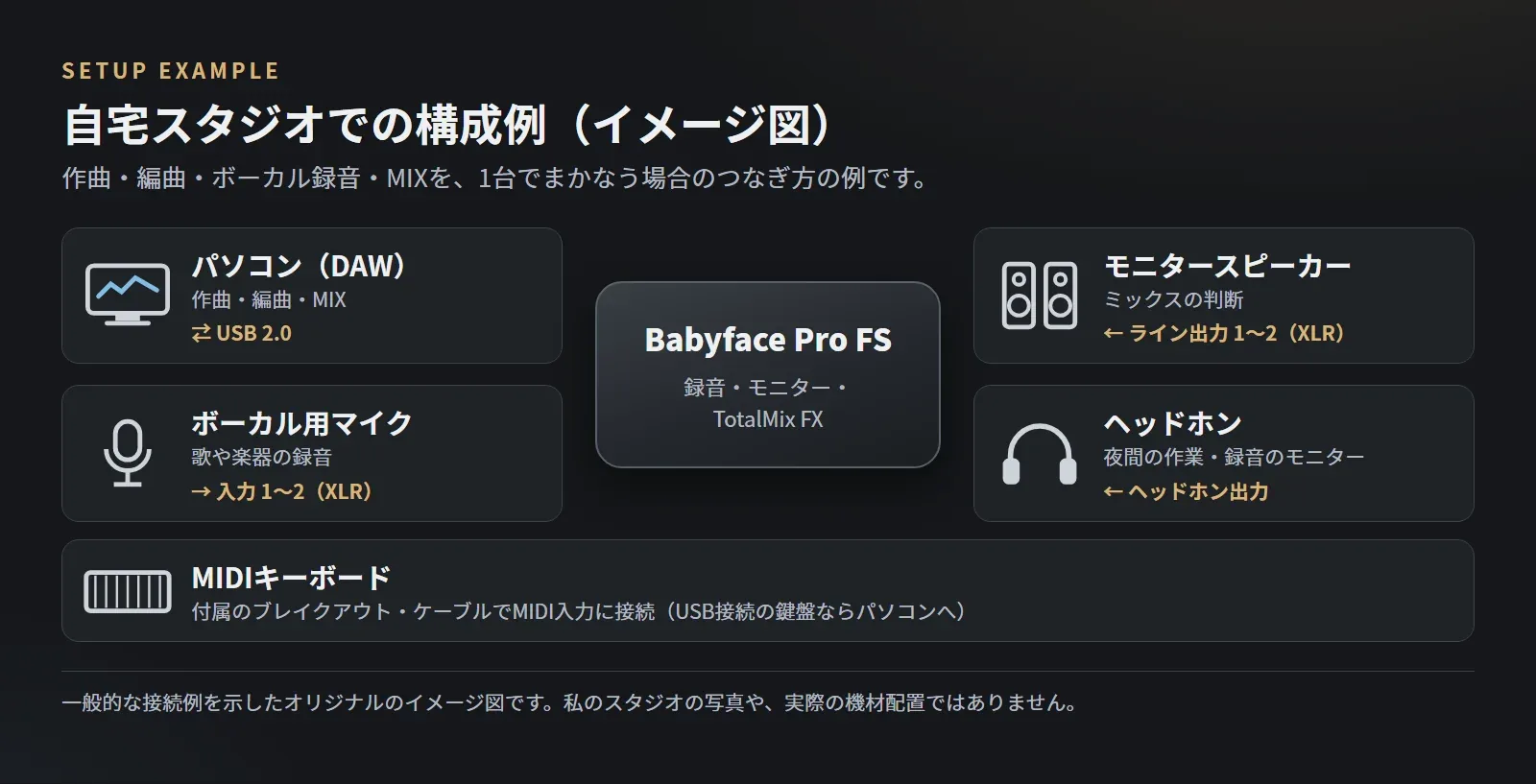
ボーカルや楽器を録音する場面では、マイクプリアンプと録音側(AD変換)の品質、そして演奏者が気持ちよく歌える・弾けるモニター環境が重要になります。Babyface Pro FSは、この「録る」「聴く」「判断する」の3つを、1台でまかなえるように作られています。
私が組み合わせて使っているヘッドホンについては、SONY MDR-MV1のレビューで詳しく書いています。
Babyface Pro FSの魅力
ここからは、Babyface Pro FSの主な特徴を7つに分けて、それぞれが音楽制作のどこに役立つのかを解説します。
1. 高精度なAD/DA変換
マイクで録った声や楽器の音は、もともと電気の波(アナログ信号)です。パソコンで扱うためには、これを数字(デジタル信号)に変換する必要があります。これが AD変換 です。反対に、パソコンの中の音をスピーカーやヘッドホンで聴くときには、数字を電気の波に戻します。これが DA変換 です。
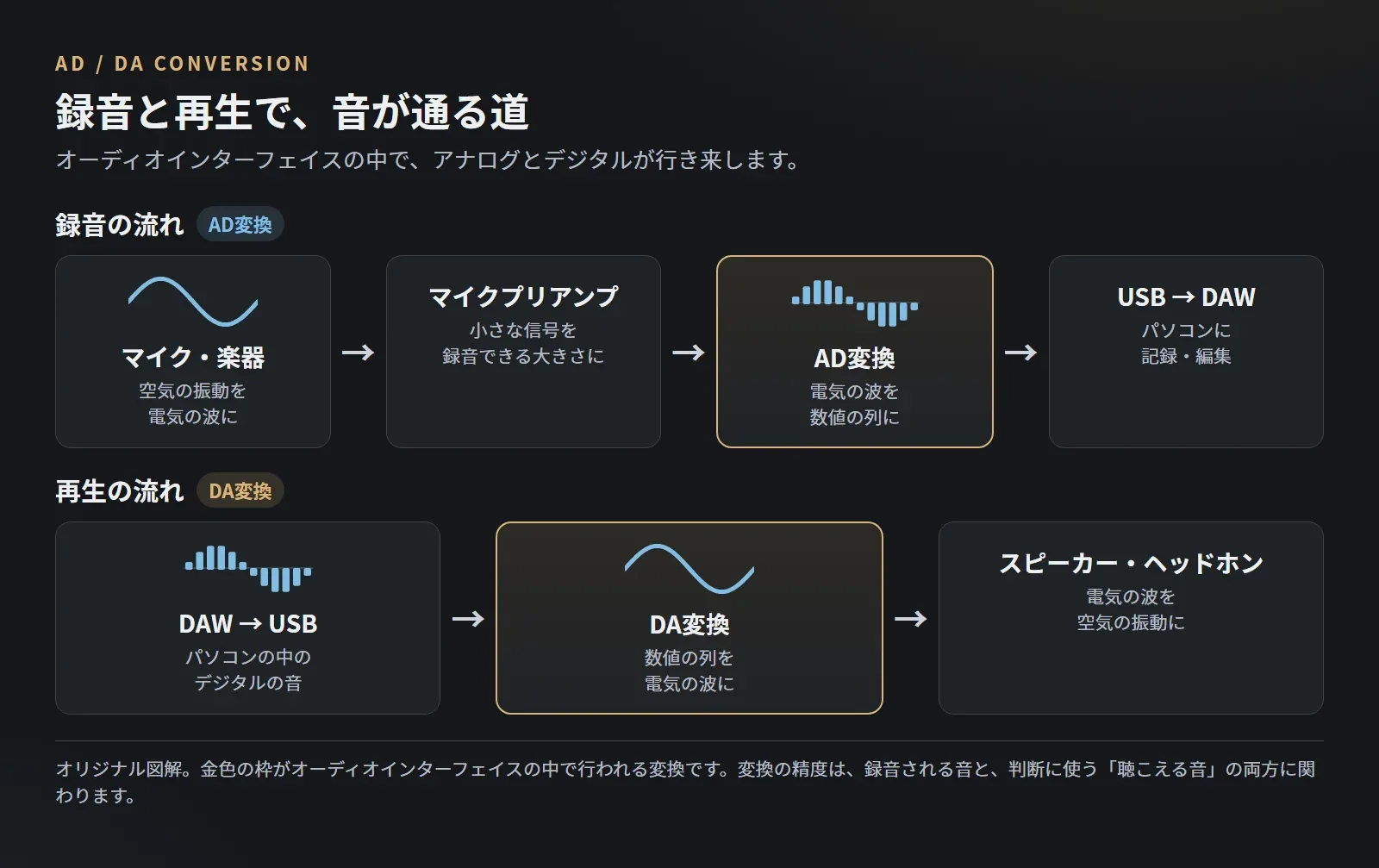
録音した音も、ミックスで聴く音も、必ずこの変換を通ります。変換の精度が低いと、ノイズが増えたり、本来の音とは違う音で判断してしまったりする原因になります。
Babyface Pro FSの公式仕様では、次のような数値が公表されています。
- マイク入力のS/N比:113.7dB(RMS unweighted)、117dBA
- ライン出力のダイナミックレンジ:115dB(RMS unweighted)、118dBA
- ライン出力のTHD+N(ひずみと雑音の量):-102dB(0.0008%)
S/N比やダイナミックレンジは、「音」と「雑音」の差を表す数値で、大きいほど雑音が小さいことを意味します。制作の場面に置き換えると、たとえば次のような部分で効いてきます。
- 静かなピアノやストリングスの録音で、背景の雑音を抑えやすい
- リバーブが消えていく最後の部分まで、雑音に埋もれずに聴き取りやすい
- 小さな音量の差を判断しやすい
ただし、スペック表の数値は測定条件のもとでの性能です。実際の録音の仕上がりは、マイク、部屋の響き、演奏、ゲインの設定などにも大きく左右されます。
2. SteadyClock FS
デジタルの音は、「1秒間に何万回、決まった間隔で音の大きさを記録する(または再生する)」という仕組みで成り立っています。この「決まった間隔」を刻んでいるのが クロック です。
理想的には、クロックは完全に一定の間隔で時を刻みます。ところが実際には、ごくわずかな時間のズレ(揺らぎ)が生じます。これを ジッター と呼びます。
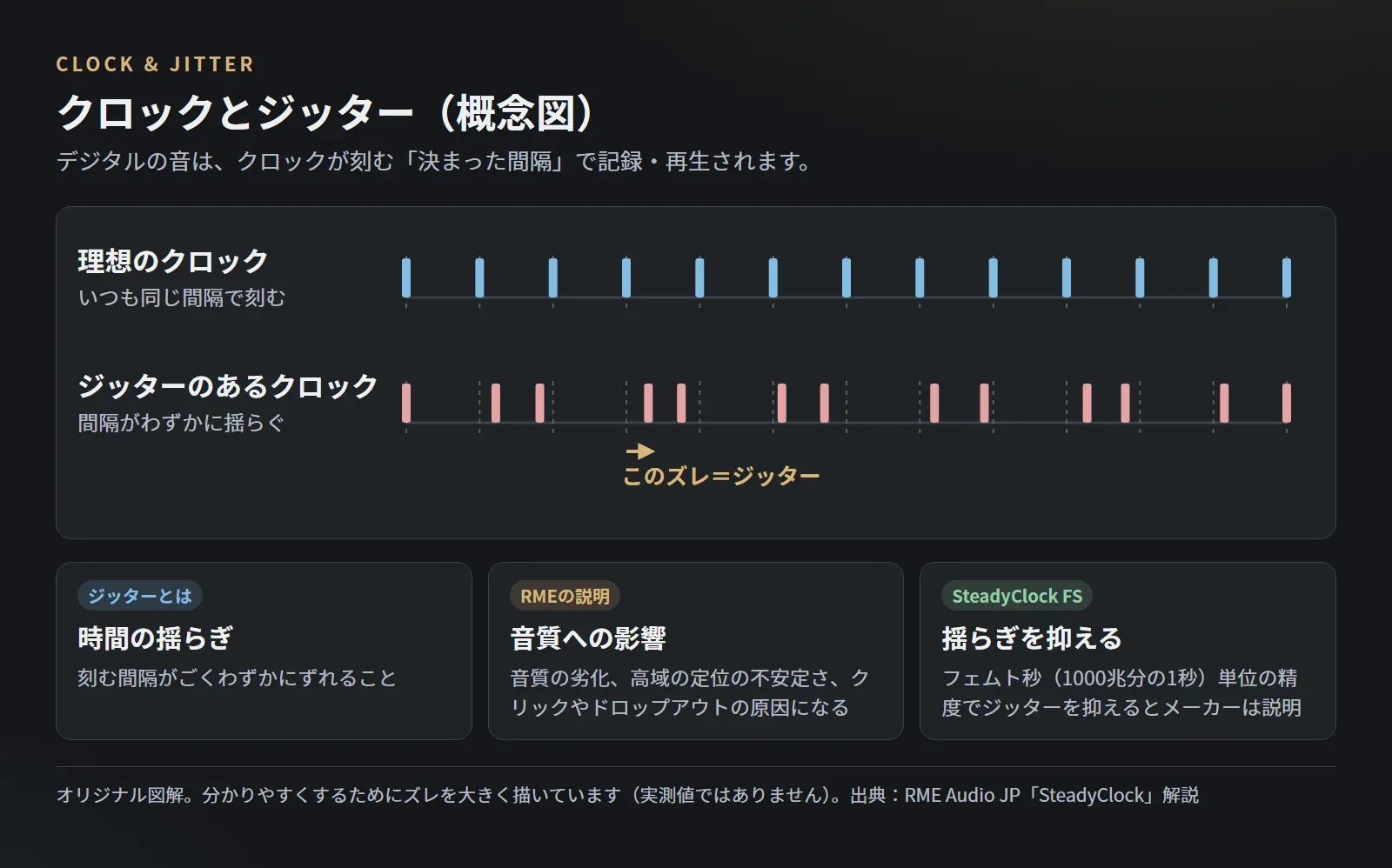
RMEの公式解説では、ジッターは音質の劣化や高音域の定位の不安定さ、クリックやドロップアウトの原因になるとされています。
SteadyClockは、このジッターを抑えるためのRME独自の技術で、Babyface Pro FSにはその新しい世代である SteadyClock FS が搭載されています。メーカーは、内部クロックでも外部クロックでも同じ音が得られるように設計されていると説明しています。
制作の視点で言えば、録音・再生の「時間の正確さ」を機材側でしっかり支えてくれるということです。ADAT機器など外部のデジタル機器とつなぐ場面でも、クロックを安定して扱えることは安心材料になります。
なお、ジッターの違いがどの程度聴き取れるかは、再生環境や聴く人によって異なります。ここでは技術の目的と仕組みの紹介にとどめます。
3. RME独自のドライバー技術
オーディオインターフェイスを動かすためのソフトウェアが ドライバー です。ドライバーの出来は、次のような部分に影響します。
- レイテンシー(音の遅れ):鍵盤を弾いてから音が出るまでの遅れ
- 安定性:長時間の作業中に、音が途切れたりノイズが出たりしないか
- OSのアップデートへの対応
Babyface Pro FSは、バッファーサイズを48〜8192サンプルの範囲で設定できます。バッファーを小さくすると遅れが少なくなり、ソフト音源をリアルタイムで弾いたり、録音しながらモニターしたりするのに向きます。反対に、大きなプロジェクトのミックスではバッファーを大きくして、パソコンの負荷に余裕を持たせる、といった使い分けができます。
メーカーは、インターフェイスの中核部分を自社で開発しているため、アップデートや不具合の修正を他社に頼らず提供できると説明しています。実際に国内公式サイトでは、2026年9月にもWindows向けUSBドライバーの更新が告知されていました。
作曲の仕事では、何時間も続けてDAWを動かすことが珍しくありません。ドライバーが継続して更新されていることは、長く使う機材を選ぶうえで大切なポイントです。ただし、どんな機材でも、パソコンの環境や設定によってトラブルが起こる可能性はあります。最新のOSに対応しているかは、購入前に公式のダウンロードページで確認してください。
4. TotalMix FXの柔軟なルーティング
TotalMix FXでは、すべての入力と、パソコンからの再生音を、どの出力へでも自由に送れます。メーカーの説明では、出力ごとに独立したルーティングを組めるとされています。
たとえば、
- スピーカーには完成形に近いミックスを
- ヘッドホンには、歌いやすいように自分の声を大きめにしたミックスを
というように、聴く場所ごとに別のミックスを作れます。詳しくは次の章で解説します。
5. 2つの端子を持つヘッドホン出力
ヘッドホン出力には、6.3mm(標準プラグ)と3.5mm(ミニプラグ)の2つの端子があり、それぞれに専用のドライバー段(ヘッドホンを鳴らすための回路)が用意されています。
- 6.3mm端子:ハイ・インピーダンスのヘッドホン向け(出力インピーダンス10Ω)
- 3.5mm端子:ロー・インピーダンスのイヤホン・インイヤーモニター向け(出力インピーダンス0.1Ω、最大出力90mW)
メーカーによると、ヘッドホン出力にはAD/DAコンバーター「ADI-2 Pro FS」と同じオペアンプが使われ、前のモデルから出力のひずみ(THD)が最大10dB改善されています。
ヘッドホンやイヤホンで音楽を聴く人が多い今、制作側でもヘッドホンでの聴こえ方を確認する機会は増えています。夜間などスピーカーで大きな音を出せない環境では、ヘッドホン出力の質はそのまま作業の質に関わります。使うヘッドホンの種類に合わせて端子を選べるのは、実用的なメリットです。
6. コンパクトで頑丈な本体
本体の寸法は108×35×181mm、重さは680gです。筐体はアルミ・ブロックの削り出しで作られています。
- 底面にマイクスタンド用のネジ穴があり、スタンドに取り付けて好きな位置に置ける
- 持ち運び用の専用キャリーボックスが付属している
- 盗難防止用のK-スロット(Kensingtonロック用の穴)を備えている
- +19/+4dBuのスイッチで、ライン出力のレベルを本体側で切り替えられる
机の上のスペースが限られた自宅スタジオでも置きやすく、外出先での録音にも持ち出しやすいサイズです。
7. 入出力の拡張性
本体だけで足りない場合は、オプティカル端子から拡張できます。
- ADAT:ADAT対応のマイクプリアンプやコンバーターをつなぐと、48kHzで最大8チャンネルの入出力を追加できます。メーカーは、ADAT対応のマイクプリアンプと組み合わせて12チャンネルのアナログ録音ができる例を紹介しています
- S/PDIF:最大192kHzのデジタル入出力として使えます
- MIDI:付属のブレイクアウト・ケーブルで、キーボードなどのMIDI機器をつなげます
- クラス・コンプライアント・モード:有効にすると、iPhoneやiPadにつないで使えます(別売の電源アダプターが必要)
- スタンドアローン・モード:パソコンなしで、マイクプリアンプやAD/DAコンバーターとして動作します(別途電源が必要)
最初は小さく始めて、必要になったら周辺機器を足していける構成です。
ここまでの特徴を踏まえて、価格や在庫を確認しておきたい方は、販売店のページもご覧ください。
TotalMix FXでできること
TotalMix FXは、Babyface Pro FSを使ううえで避けて通れないソフトウェアです。最初は画面の多さに戸惑うかもしれませんが、どこに何があるかが分かれば難しくありません。
下の画像は、私が使っている前モデルBabyface ProのTotalMix FXの画面です。TotalMix FXはBabyface ProとBabyface Pro FSの両方に対応していて、同じソフトウェアで操作します。
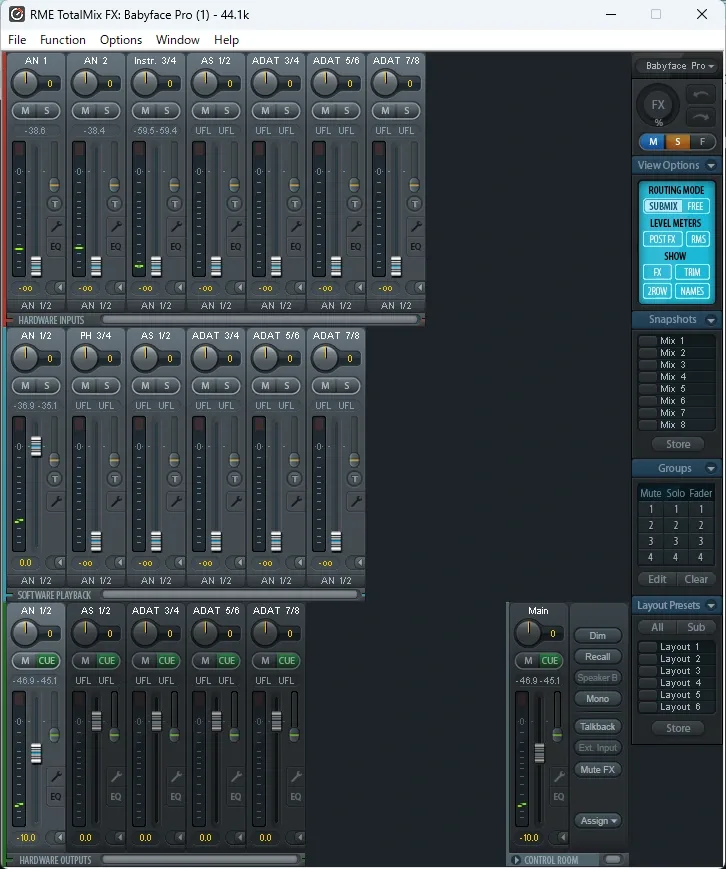
画面の見方:3段のチャンネルと右側のパネル
TotalMix FXのミキサー画面は、上から3段に分かれています。国内公式サイトのガイドでも、この3段構成が基本として説明されています。
- HARDWARE INPUTS(上段):本体に入ってくる音です。画面の「AN 1」「AN 2」がマイク/ライン入力1〜2、「Instr. 3/4」がライン/楽器入力3〜4、「AS 1/2」と「ADAT 3/4」〜「ADAT 7/8」がオプティカル入力のチャンネルです
- SOFTWARE PLAYBACK(中段):DAWなど、パソコンから再生される音です。「AN 1/2」はライン出力、「PH 3/4」はヘッドホン出力に対応する再生チャンネルです
- HARDWARE OUTPUTS(下段):本体から出ていく先です。スピーカーにつながるライン出力などが並びます
各チャンネルには、フェーダーとレベルメーター、ミュート(M)・ソロ(S)のボタン、EQや設定を開くボタンが並んでいます。
右側のパネルや右下には、次のような機能がまとまっています。
- CONTROL ROOM(右下):メイン出力(Main)を管理するセクションです。一時的に音量を下げる「Dim」、モノラルで確認する「Mono」、「Talkback」などのボタンがあります。国内公式サイトでは、ヘッドホン用やモニタースピーカー用のミックスを、このコントロールルーム・セクションで作る方法が紹介されています
- View Options:ルーティングの方式(SUBMIX/FREE)や、メーターの表示方法などを切り替えます
- Snapshots(Mix 1〜8):ルーティングやミキサーの設定をまとめて保存し、呼び出せます
- Groups:複数のチャンネルのミュート・ソロ・フェーダーを連動させます
- Layout Presets:どのチャンネルを表示するかといった画面の配置を保存できます
画面の見た目は、TotalMix FXのバージョンや表示の設定によって変わります。2026年には、グラフィックを新しくした「TotalMix FX 2.x」も公開されています(Windows版は、従来の画面のバージョン1.991もあわせて選べます)。
基本の考え方:出力を選んでから、その出力のミックスを作る
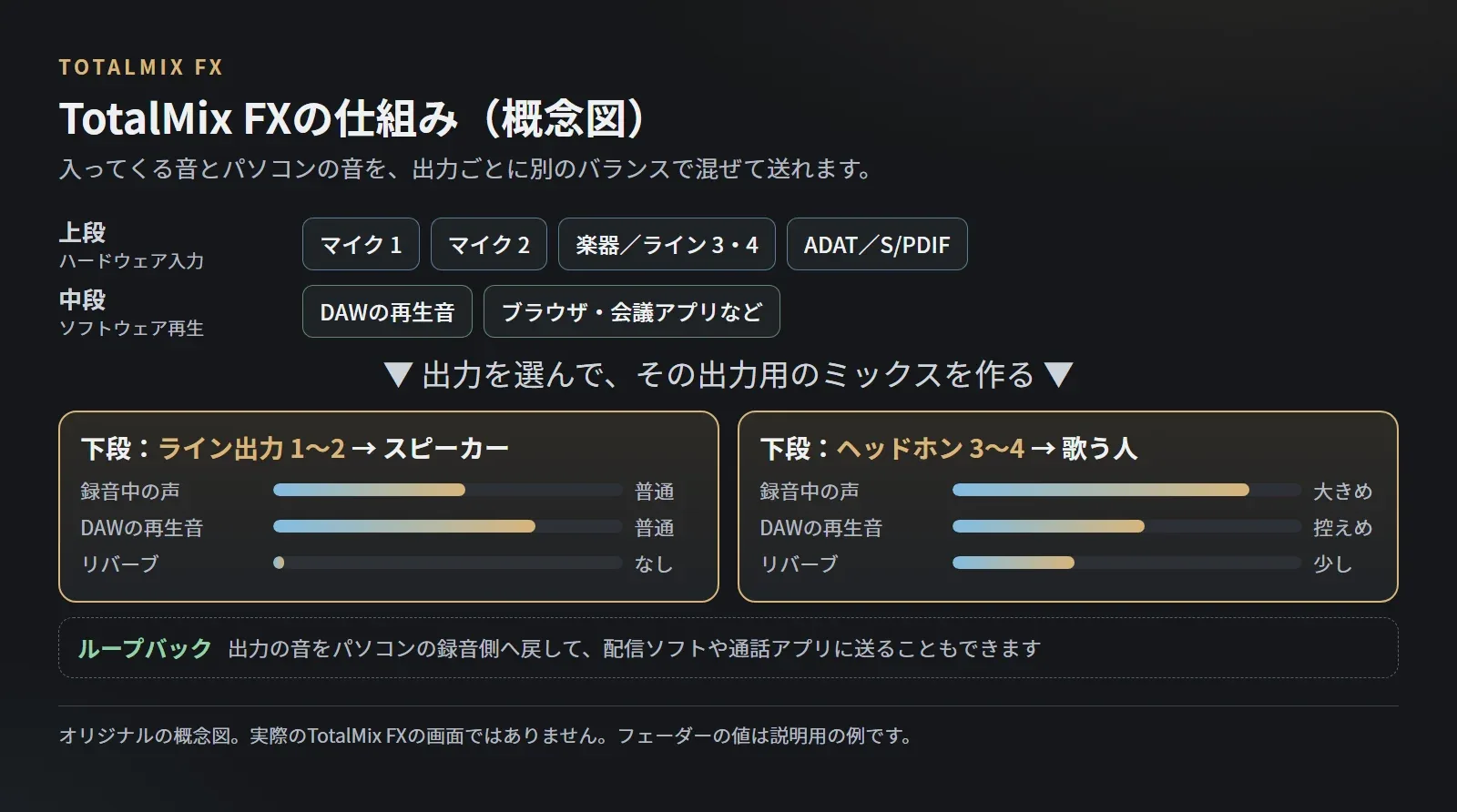
使い方のコツは、先に下段で「どの出力のミックスを作るか」を選んでから、上段と中段のフェーダーでその出力へ送る音量を決めることです。出力を切り替えると、上段と中段のフェーダーもその出力用の設定に切り替わります。これが「出力ごとに別のミックスを作れる」仕組みです。
この、1つの出力を選んでミックスを作る方式が「SUBMIX」モードです。View Optionsで「FREE」モードに切り替えると、複数の出力へのミックスをまとめて設定することもできます。
DAW中心で使うなら「DAWモード」も
TotalMix FXには、すべての機能を使える通常の「Full Mode」のほかに、「DAWモード」という操作モードもあります。DAWモードでは中段のSOFTWARE PLAYBACKが表示されなくなり、パソコンの再生音は出力へ1対1で固定してルーティングされます。ミキシングやルーティングをDAW側で行う人向けの、シンプルな画面です。
ルーティングをTotalMix FXで柔軟に組みたい場合はFull Mode、まずはDAWで音を出して制作したい場合はDAWモード、というように使い分けられます。切り替えはTotalMix FXのOptionsメニューから行い、切り替え時にはルーティングの設定がリセットされる点に注意してください。
入出力のルーティング
どの入力やどの再生音を、どの出力から出すかを自由に決められます。
- DAWの音をメイン出力(スピーカー)とヘッドホンの両方に出す
- ADATで追加した入力を、特定の出力だけに送る
- 外部のハードウェア機器を、エフェクトのように経由させる
といった配線を、ケーブルを差し替えずに画面上で組み替えられます。
モニターミックス
録音では、演奏する人が聴きたい音と、録る人(エンジニア)が聴きたい音は違うことがよくあります。
たとえばボーカル録音では、
- 歌う人のヘッドホン:自分の声を少し大きめに、伴奏はやや控えめに、リバーブを少しかけて歌いやすく
- スピーカー:リバーブなしで、録れている音そのものを確認
というように、出力ごとに別のバランスを作れます。メーカーも、スタジオモニター用とボーカルブースのヘッドホン用に、別々のエフェクトをかけられることを特徴として挙げています。
ダイレクトモニタリング
録音中の自分の声を、パソコンを経由せずに本体の中で直接ヘッドホンへ返す機能です。パソコンを経由すると、どうしてもバッファー分の遅れが生じますが、本体の中で返せば、その遅れを気にせずにモニターできます。
TotalMix FXは、DAWと連動したASIOダイレクト・モニタリングにも対応しています。
EQやエフェクト
TotalMix FXには、チャンネルごとに次の機能が用意されています。
- 3バンドのパラメトリックEQ
- ロー・カット
- M/S処理、位相反転
- リバーブとエコー(ステレオのセンド/リターン)
これらは本体のDSPで処理されるため、パソコンの負荷を増やさずに使えます。メーカーによると、リバーブ・エコーは192kHzを含むすべてのサンプルレートで使え、処理能力を超えそうな場合は自動的にエフェクトを解除して、DSPの過負荷を防ぐ仕組みもあります。
TotalMix FXのエフェクトは、モニターの音だけにかけることも、設定によってかけ録りすることもできます。国内公式サイトでは「エフェクトをかけ録りする」方法も解説されているので、目的に合わせて確認しながら設定してください。
録音・配信での活用
TotalMix FXには、出力の音をパソコンの録音側へ戻す Loopback(ループバック) 機能があります。国内公式サイトでも、配信や外部エフェクトの接続に便利な機能として紹介されていて、配信ソフト(OBS Studio)との設定ガイドも公開されています。
- マイクの声とパソコンで再生しているBGMを混ぜて配信する
- オンライン打ち合わせで、DAWの音を相手に聴いてもらう
といった使い方ができます。
また、別売のリモート・コントローラー「ARC USB」や、iPadで使えるTotalMix FX・TotalMix Remoteを使えば、パソコンの画面から離れた位置でも操作できます。
購入前に知っておきたい注意点
良い点だけでなく、購入前に知っておきたい注意点もまとめます。
導入費用が高め
確認時点の販売価格は、税込で13万円台です(詳しくは後述の「価格と購入先」を参照)。オーディオインターフェイスには、もっと手頃な価格の入門向けモデルもたくさんあります。
「とりあえず音が出ればいい」「まずはDTMが続くか試したい」という段階では、予算の大部分をオーディオインターフェイスに使うよりも、ソフト音源やモニター環境にお金をかけたほうが満足度が高い場合もあります。
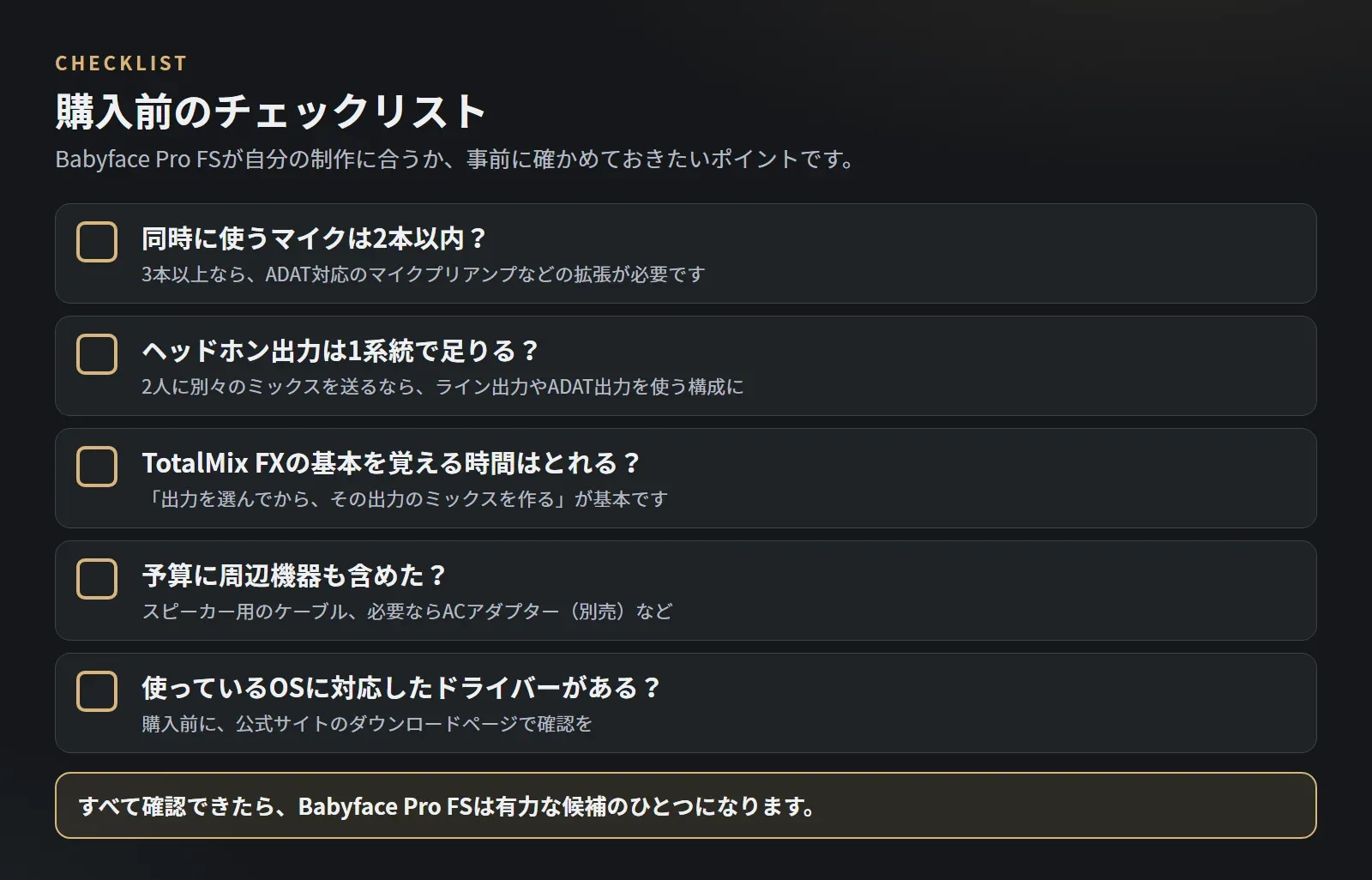
TotalMix FXは最初に操作を覚える必要がある
TotalMix FXは機能が多いぶん、最初は「どこを触れば音が出るのか分からない」と感じやすいソフトです。特に、前の章で紹介した「出力を選んでからミックスを作る」という考え方に慣れるまでは、戸惑うことがあるかもしれません。
国内公式サイトでは、TotalMixのビギナーズ・ガイド動画や設定ガイドが公開されています。導入したら、まずはそうした資料で基本の流れを確認するのがおすすめです。
アナログ入出力の数には限りがある
本体のアナログ入出力は、次のとおりです。
- マイク入力:2(入力1〜2、XLR)
- ライン/楽器入力:2(入力3〜4、6.3mm TS)
- ライン出力:2(XLR)
- ヘッドホン出力:1系統(端子は2つ)
マイクを3本以上同時に使う録音や、スピーカーを複数組切り替える使い方は、本体だけでは対応できません。また、ライン出力はXLR端子なので、スピーカー側の入力に合わせたケーブルを用意する必要があります。
大規模な録音には拡張機器が必要
ドラムのマルチマイク録音やバンドの同時録音など、多くのマイクを一度に使う場合は、ADAT対応のマイクプリアンプなどの拡張機器が必要です。その分、追加の費用もかかります。最初から多チャンネルの録音が前提なら、入出力の多い上位モデルも含めて検討したほうがよいでしょう。
音の良さを活かせるかは、モニター環境にも左右される
オーディオインターフェイスを替えれば、それだけで作品が良くなる、というわけではありません。
最終的に耳に届く音は、スピーカーやヘッドホン、部屋の響き、置き方などの影響を大きく受けます。録音の仕上がりも、マイクや演奏、録り方次第です。オーディオインターフェイスは、あくまで「正しく判断するための土台」の一つと考えるのが現実的です。
機材を増やせば良くなるとは限らない、という話は、プラグイン、そんなに色々必要?でも書いています。
ACアダプターは別売
USBバスパワーで動くため、パソコンにつなぐだけなら電源は不要です。ただし、スタンドアローンで使う場合や、iPhone・iPadにつなぐ場合は、別途電源が必要です。ACアダプターは同梱されていないので、そうした使い方を予定している方は、あわせて準備してください。
最新OSへの対応は購入前に確認を
国内公式サイトの「動作環境」には、WindowsとmacOSの最低要件が掲載されています。ただし、お使いのOSのバージョンでの対応状況は、ドライバーの更新によって変わります。購入前に、公式サイトのダウンロードページで最新のドライバーと対応OSを確認しておくと安心です。
どんな人におすすめ?
Babyface Pro FSが向いている人
前モデルを毎日使っている私が、特におすすめしたいのは次のような方です。
- 始めたばかりでも、良い音でDTMの音楽を作りたい方:最初の1台から、音の良さと安定性を重視して選びたい場合の候補になります
- 良い音で音楽を聴きたい方:制作だけでなく、パソコンで再生する音楽を良い音で聴く用途にも使えます。国内公式サイトでは、Apple MusicやYouTubeの音をBabyface Pro FSの出力で再生する方法も紹介されています
- 持ち運べて、音の良いオーディオインターフェイスを求める方:コンパクトな本体とUSBバスパワー、付属のキャリーボックスで、外出先にも持ち出しやすい構成です
このほか、次のような方にも向いています。
- 作曲家・編曲家:ソフト音源中心の制作で、再生側の質と安定した動作を重視したい方に
- ボーカル録音を行う方:2つのマイク入力と、TotalMix FXによる歌いやすいモニター環境づくりが役立ちます
- MIX・マスタリングを行う方:DA変換やヘッドホン出力の性能、ライン出力のレベル切り替えなど、判断のための環境を整えやすい構成です
- 安定した制作環境を重視する方:継続的なドライバー更新と、長く使える設計を重視する方に
- 今のオーディオインターフェイスからステップアップしたい方:入門機から、長く使える1台に乗り換えたい場合の候補になります
必ずしも最適ではない人
- とにかく予算を抑えて始めたい方:始めたばかりでも音にこだわりたいなら有力な候補ですが、まずは手頃な価格で試してみたい場合は、入門向けのモデルから始めて、必要になってから買い替えるほうが合理的なこともあります
- マイクを3本以上同時に録音したい方:拡張機器の追加が前提になるため、最初から入出力の多いモデルを検討したほうがよい場合があります
- とにかく操作をシンプルにしたい方:TotalMix FXの基本を覚える時間が必要です
RME Babyface Pro FSの価格と購入先
価格(執筆時点の確認情報)
2026年11月11日に確認した時点で、サウンドハウスの販売価格は 132,000円(税込) でした。
価格や在庫状況は変動します。購入前に、必ず販売ページで最新の情報を確認してください。
保証について
- メーカー保証:国内公式サイトによると、RME製品には1年間のメーカー保証があり、購入日から1か月以内に製品登録をすると3年保証に延長されます
- 販売店の保証:確認時点のサウンドハウスの商品ページには「サウンドハウス3年保証付き」と記載されていました
保証の内容や条件も変わることがあるため、購入前にそれぞれのページで確認してください。
同梱物
国内公式サイトに記載されている同梱物は、次のとおりです。
- USB 2.0ケーブル
- USB Type-Cケーブル
- MIDIブレイクアウト・ケーブル
- 専用キャリーボックス
ACアダプターは含まれていません。
購入先
サウンドハウスの商品ページでは、仕様の詳細や、購入した方のレビューも確認できます。
よくある質問
初心者でもBabyface Pro FSを使えますか?
使えます。パソコンにつないでDAWの音を出すだけなら、ドライバーを入れて出力を選ぶ程度の設定で始められます。ただし、録音やモニターの細かな設定にはTotalMix FXを使うため、「下段で出力を選んでから、その出力へのミックスを作る」という基本の考え方を最初に覚える必要があります。国内公式サイトではビギナーズ・ガイド動画や設定ガイドが公開されています。
WindowsとMacのどちらで使えますか? iPadでも使えますか?
WindowsとmacOSの両方に対応しています。クラス・コンプライアント・モードを有効にすると、iPhoneやiPadにつないで使うこともできます(別売の電源アダプターが必要です)。お使いのOSのバージョンに対応しているかは、購入前に公式サイトのダウンロードページで最新のドライバーを確認してください。
USBバスパワーだけで動きますか?
パソコンにつないで使う場合は、USBバスパワーで動作します。メーカーは、USB 3のバスパワーと、ほとんどのUSB 2のバスパワーで安定して動作すると説明しています。パソコンなしのスタンドアローンで使う場合や、iPhone・iPadにつなぐ場合は別途電源が必要で、ACアダプターは同梱されていません。
マイクは何本まで同時に録音できますか?
本体のマイク入力(入力1〜2)は2つなので、本体だけなら同時に使えるマイクは2本です。入力3〜4はライン/楽器用です。それ以上のマイクを使う場合は、オプティカル端子にADAT対応のマイクプリアンプなどをつないで入力を増やします(48kHzで最大8チャンネル)。
ヘッドホン端子が2つありますが、2人で別々のミックスを聴けますか?
ヘッドホン出力は1系統(チャンネル3〜4)で、6.3mmと3.5mmの2つの端子にそれぞれ専用のドライバー段が用意されている構成です。別々のミックスを送れる出力が2つあるわけではないため、2人に違うバランスを送りたい場合は、ライン出力やADAT出力を使う構成を検討してください。
前モデルのBabyface Proとの違いは何ですか?
国内公式サイトでは、SteadyClock FSの搭載、ヘッドホン出力のひずみ(THD)の最大10dB改善、3.5mm端子の出力インピーダンスの低減(2Ωから0.1Ω)と最大90mW出力への対応、AD/DA変換のS/N比の向上、+19/+4dBuを切り替える本体スイッチやK-スロットの追加などが、Babyface Pro FSの特徴として紹介されています。なお、筆者が使っているのは前モデルのBabyface Proで、両者を聴き比べたわけではありません。
配信やオンライン会議にも使えますか?
使えます。TotalMix FXのループバック機能を使うと、マイクの声とパソコンで再生している音を混ぜて、配信ソフトや通話アプリに送ることができます。国内公式サイトでは、配信の設定ガイドやOBS Studioとの設定ガイドも公開されています。
まとめ
RME Babyface Pro FSは、コンパクトな本体に、
- 低ノイズを重視したAD/DA変換
- ジッターを抑えるSteadyClock FS
- 継続して更新されているドライバー
- 出力ごとに自由なミックスを作れるTotalMix FX
- 種類の違うヘッドホンに合わせた2つの端子
- ADATやMIDIによる拡張性
をまとめた、プロ仕様のオーディオインターフェイスです。
価格は決して安くありません。また、本体だけで使えるマイク入力は2つなので、多人数の同時録音には拡張が必要です。一方で、作曲・編曲・ボーカル録音・MIXといった制作を、1台で落ち着いて進められる環境を作りたい方にとっては、有力な候補になる製品です。
私自身は、前モデルのBabyface Proを、作曲・編曲・MIXの仕事で毎日使っています。コンパクトさ、音の良さ、RMEというメーカーの信頼性を総合的に見て選んだ機材で、日々の制作で特に不満はありません。その後継にあたるBabyface Pro FSは、クロックやヘッドホン出力などに改良が加えられたモデルです。
オーディオインターフェイスは、一度導入すると長く使う機材です。仕様や注意点を確認したうえで、ご自身の制作スタイルに合うかどうかを判断してみてください。
この記事を書いた人

作曲編曲家(JASRAC信託契約)
Nekone(ねこ音)
作曲・編曲・BGM制作を行うクリエイター。JASRAC信託契約により、権利関係が明確な楽曲提供を行っています。Colorsing・ONLIVE STUDIOの公認クリエイターとして活動。安心して依頼できる音楽制作やノウハウを発信しています。
Composer / Music Producer (BGM). Music with clear copyright management (JASRAC). Official creator on Colorsing & ONLIVE STUDIO. Available for commissions.
\ Follow me /