歌ってみたMIXが1曲1,500円から|AI Vocal Mixの使い方と音の変化を、実画面と聴き比べで全部見せます
公開
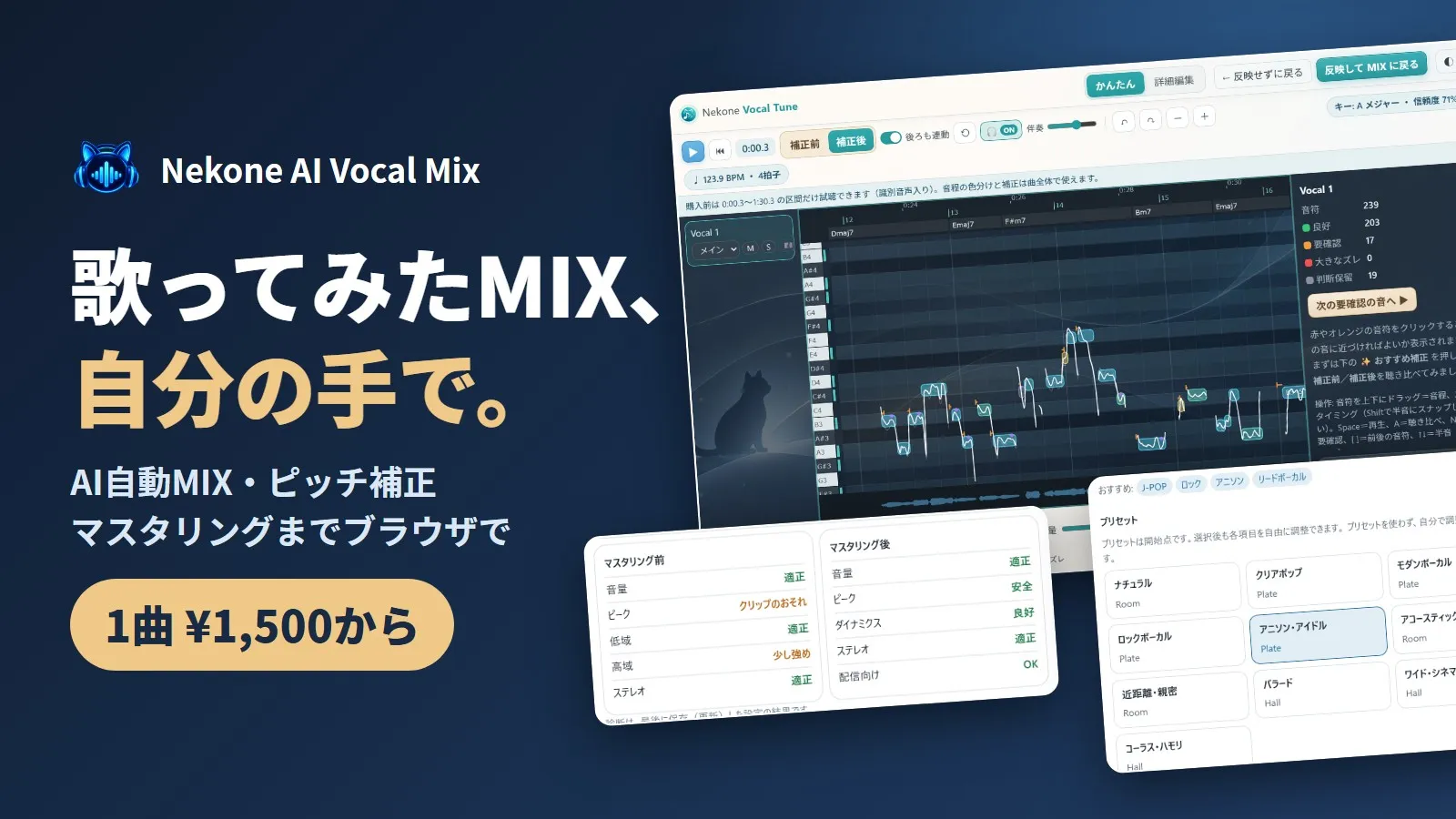
歌ってみたのMIX、もっと手軽にできたらと思ったことはありませんか?
録り終えた歌を前に、こんなふうに手が止まることがあると思います。
- 依頼したいけれど、毎回の費用を考えると投稿のペースが上げられない
- 自分でやろうとDAWを開いたものの、何から触ればいいか分からない
- 仕上がりが届くまで待っている間に、投稿したいタイミングを逃してしまう
私は作曲家・編曲家として、ふだん音楽制作の現場にいます。良いMIXがどれだけ作品を持ち上げるかも、それに手間とお金がかかることも、よく知っています。だからこそ「依頼する」と「あきらめる」の間に、もうひとつ選択肢を作りたいと思って開発したのが Nekone AI Vocal Mix です。
この記事では、宣伝文句を並べる代わりに、実際の画面をそのままお見せして、実際の音を聴き比べていただきます。読み終わるころには、自分の歌で試すかどうか、判断してもらえるはずです。
まずは動画でAI Vocal Mixを見てみる
全体の雰囲気をつかむなら、この7分弱の動画がいちばん早いです。

気になる場面だけ見たい方は、こちらからどうぞ(YouTubeが開きます)。
- かんたんMIXの流れ(0:20〜)
- MIX前後の聴き比べ(1:02〜)
- リバーブ・ディレイなどの音作り(1:25〜)
- ピッチ・タイミング補正のVocal Tune(3:58〜)
- マスタリング(4:58〜)
- 料金(5:42〜)
AI Vocal Mixとは? どんな人のためのサービス?
歌声と伴奏のファイルをアップロードすると、AIが音量・音色・空間を整えてMIXしてくれる、ブラウザで使うサービスです。DAWもプラグインも必要ありません。
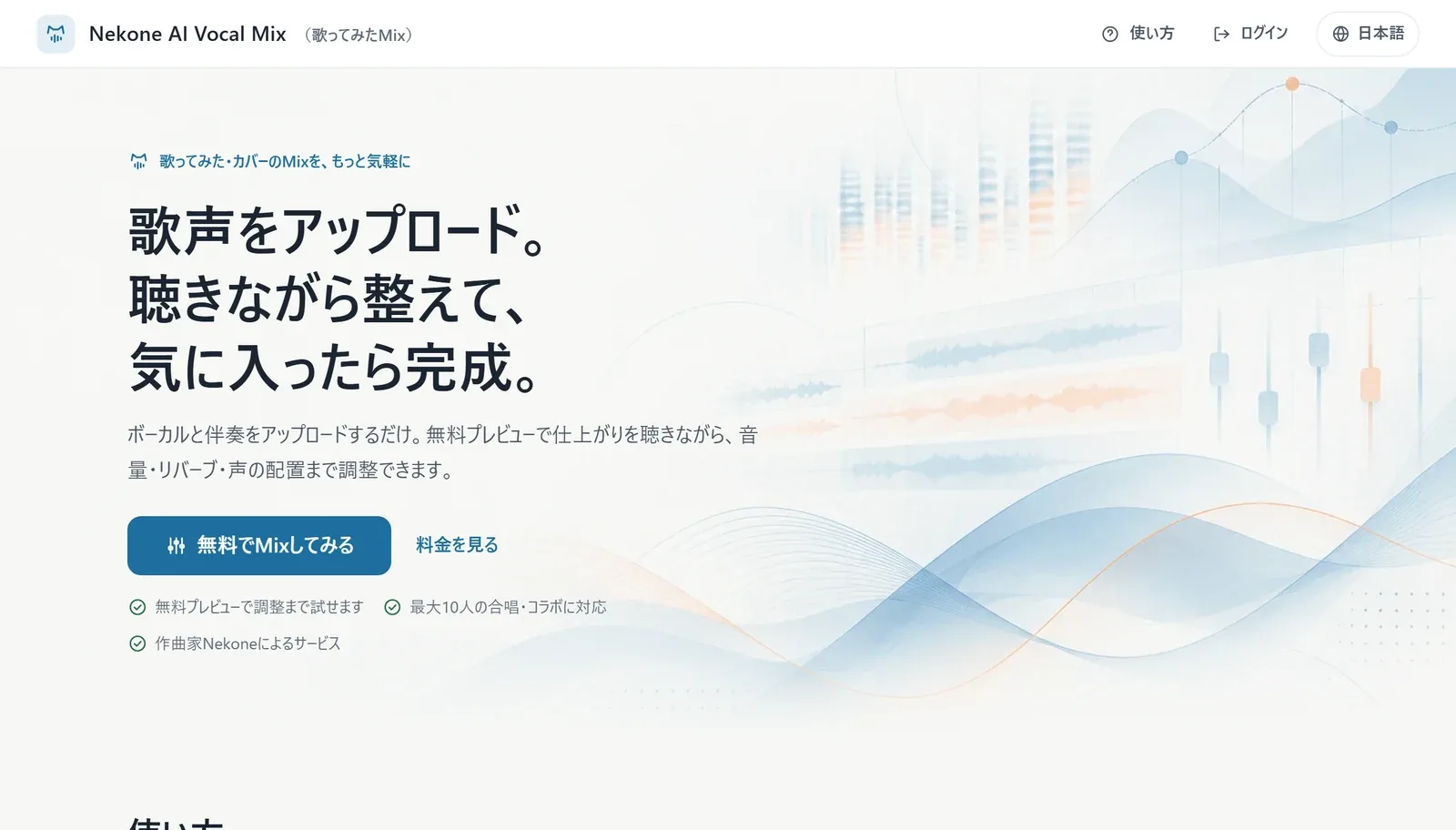
「全部おまかせ」で終わらせることも、「ここからは自分の耳で決める」と作り込むこともできます。入り口は簡単で、奥行きがある。そういう道具を目指して作っています。
向いているのは、たとえばこんな方です。
- 歌ってみたを定期的に投稿している
- YouTubeやTikTok、ColorSingなどで歌を届けている
- オリジナル曲の歌を、自分のタイミングで仕上げたい
- MIXを自分でやってみたいけれど、最初の一歩が重い
先にお伝えしておくと、プロのエンジニアによるMIXと同じ仕上がりを保証するものではありません。作品の解釈まで踏み込んだ仕上げは、やはり人の仕事です。そのうえで「この曲は自分のペースで出したい」というときに、頼れる選択肢になれたらと思っています。
まずは音を聴いてみよう
説明より、耳で確かめてもらうのが早いです。▶を押して、再生したままボタンを切り替えてみてください。再生位置はそのままで、音だけが切り替わります。
※紹介で分かり易いように強めにしています。MIX前は歌声・ハモリ・伴奏を重ねただけの音です。「おまかせ+調整」はプリセットとつまみで作り込んでいます。ハモリはどの音も、ダブリングして左右に広げた素材を使っています。楽曲:Nekone オリジナル「ここが僕らの城」/歌声:Synthesizer V/音量はそろえて比較しています。
声が伴奏の前に出てきて、歌詞が聴き取りやすくなったのが分かるでしょうか。
イヤホンがあれば、ぜひもうひとつ。答えを隠した聴き比べです。
A・Bの割り当ては開くたびに変わります。ハモリはダブリングして左右に広げた素材を使っています。楽曲:Nekone オリジナル「ここが僕らの城」/歌声:Synthesizer V/音量はそろえて比較しています。
今回のデモの歌声は、録音した人の声ではなく Synthesizer V です。実際の録音では、マイクや部屋の響きによって仕上がりが変わります。
実際にMIXしてみる
ここからは、実際の流れです。ステップは4つしかありません。(画面の画像はタップすると大きく表示できます)
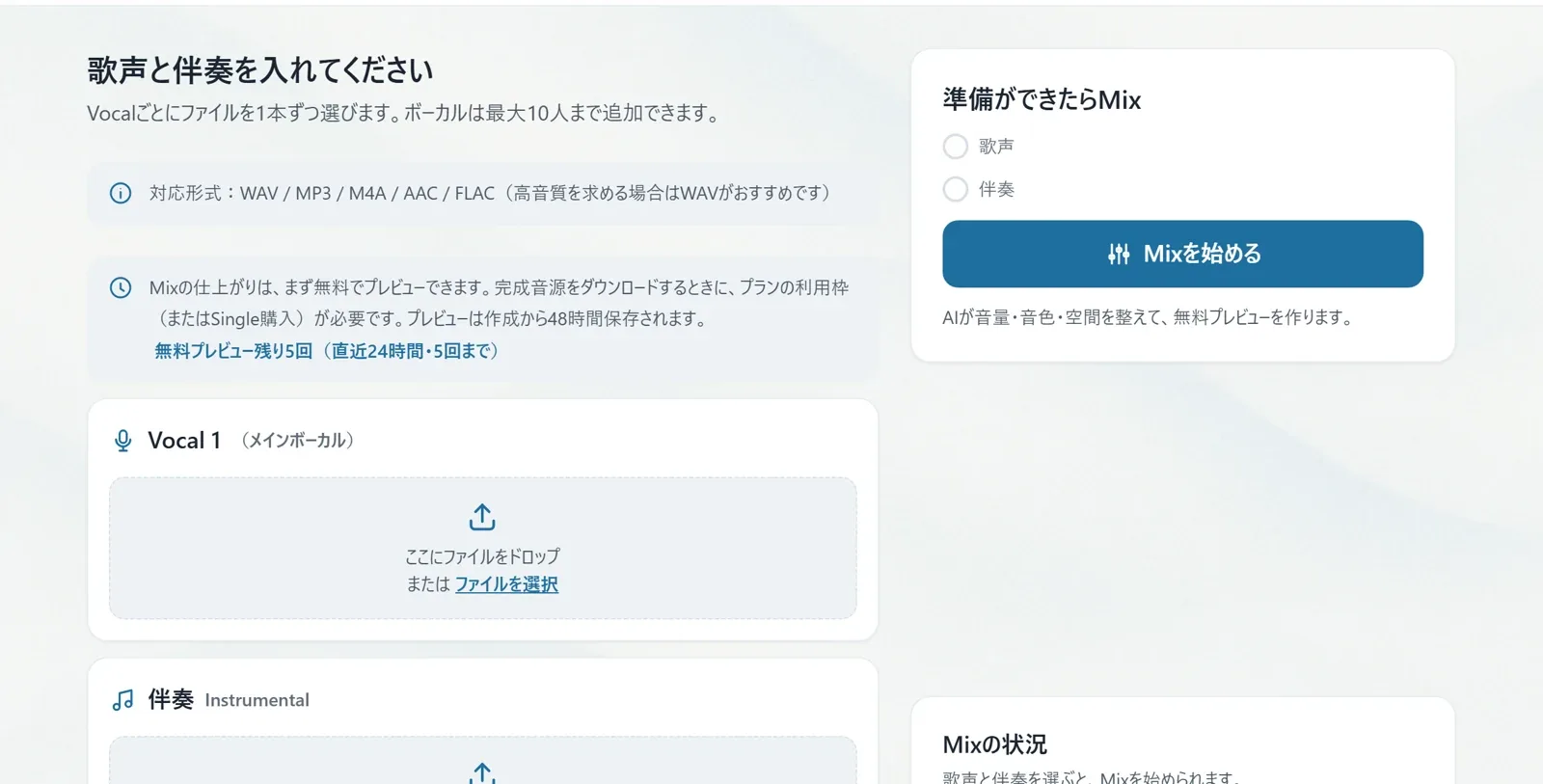
歌声と伴奏を入れる
WAV・MP3・M4A・AAC・FLACに対応。ファイルを選ぶかドロップするだけです。
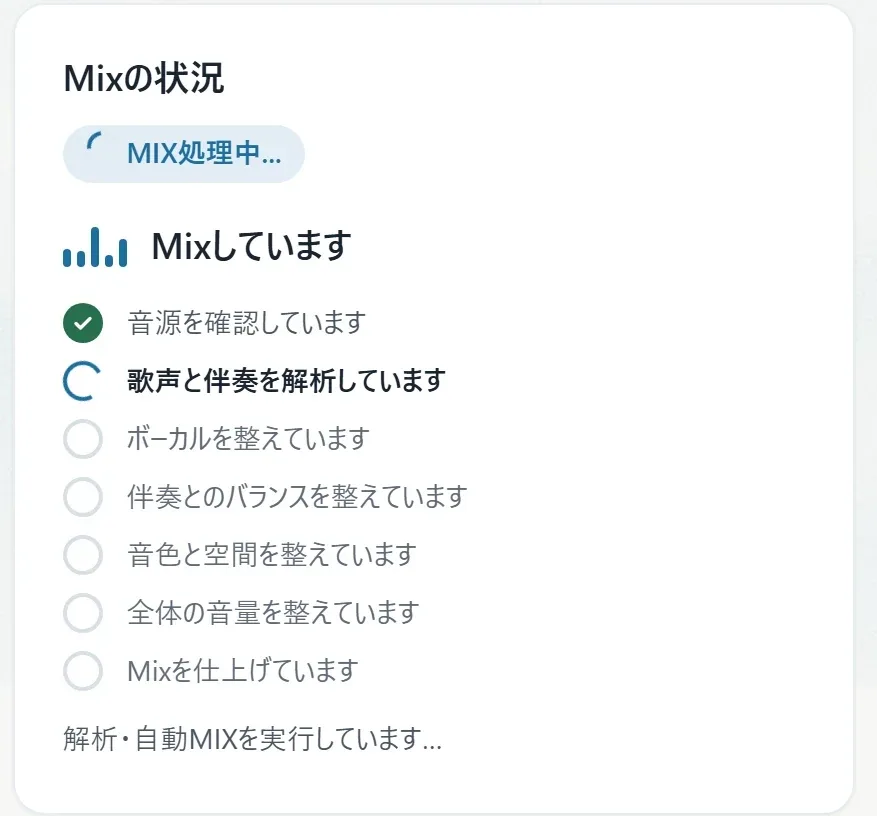
「Mixを始める」を押す
AIが歌声と伴奏を解析して、音量・音色・空間を整えます。
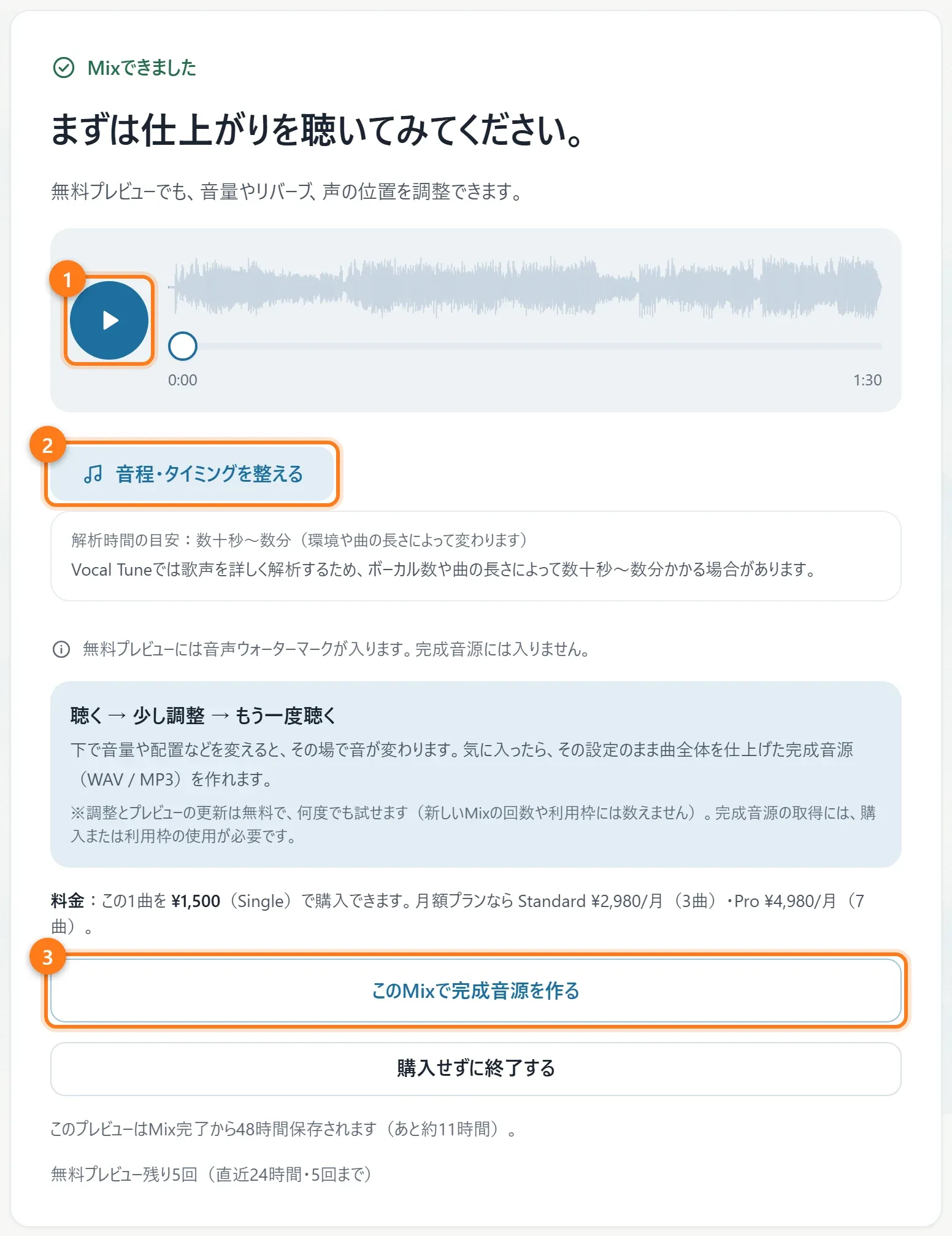
無料プレビューを聴いて整える
最大90秒を試聴。リバーブや声の位置を変えて、耳で決められます。
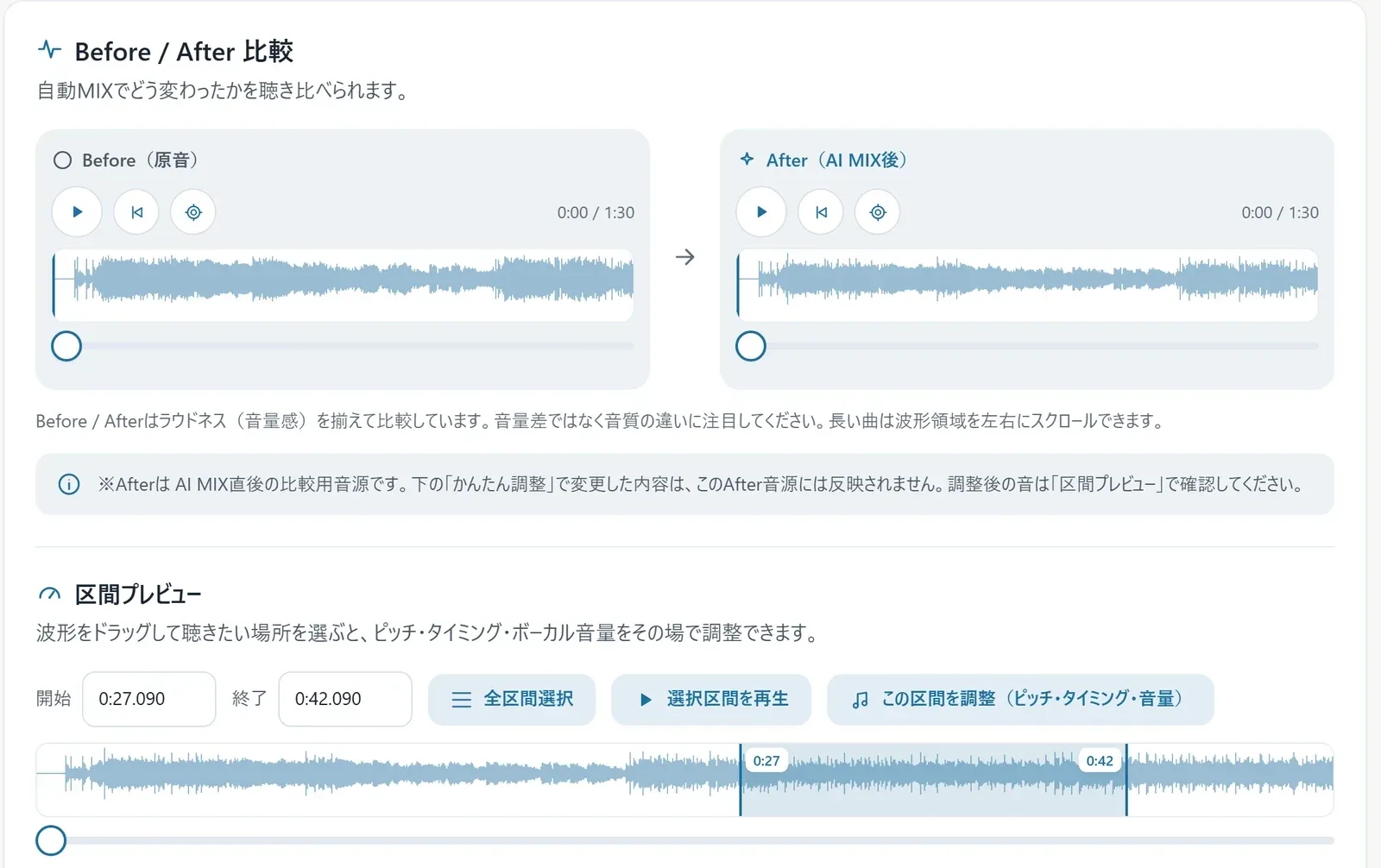
気に入ったら完成音源へ
同じ設定で曲全体を仕上げて、WAV/MP3でダウンロードします。
歌声と伴奏を入れる
用意するのは、歌声のファイルと伴奏のファイルだけ。番号の順に入れていきます。
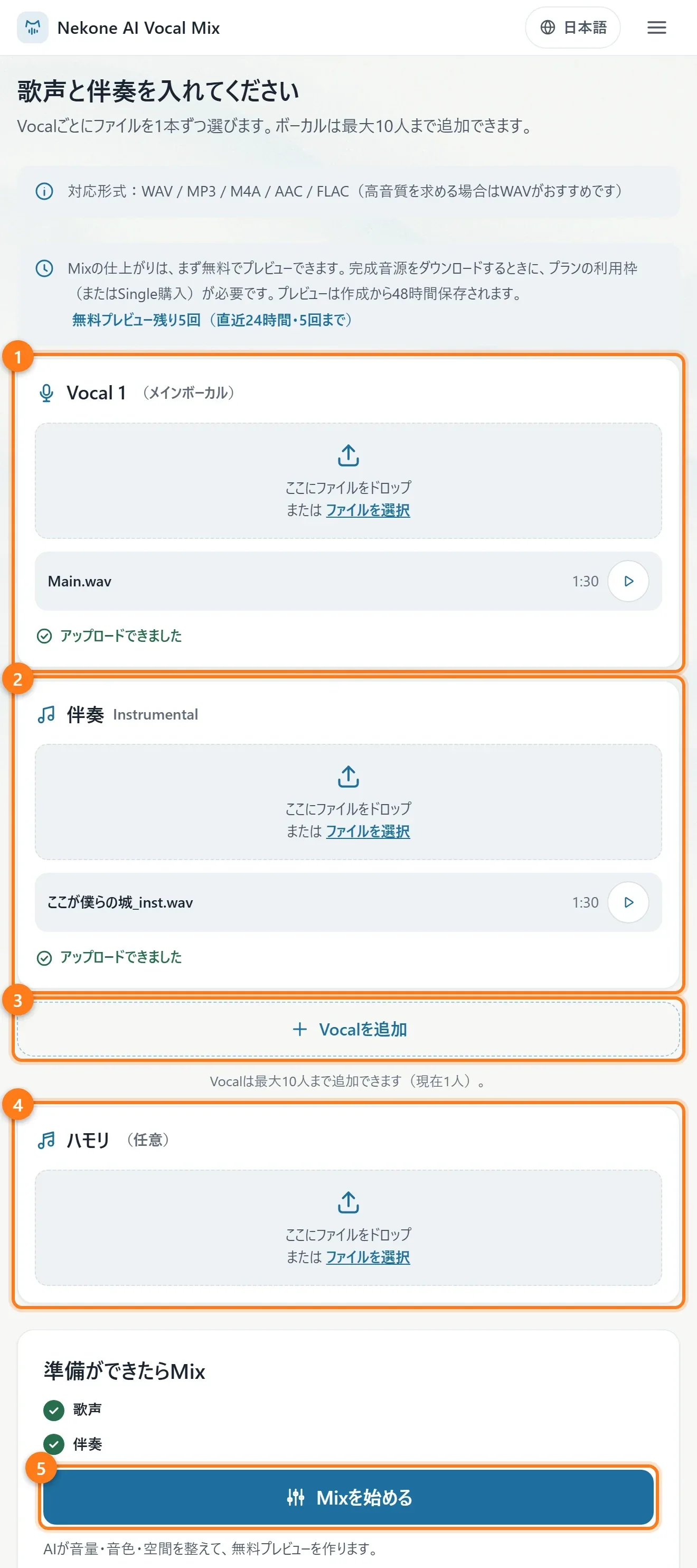
ひとりなら①と②だけで始められます。ハモリがあれば④へ。デュエットや合唱は③で人数を増やせて、ボーカルは最大10人まで入ります。
ワンポイント:歌と伴奏は、できれば同じ位置(曲の頭)から書き出しておきましょう。音質を重視するならWAVがおすすめです。
「Mixを始める」を押して待つ
押したら、あとは待つだけです。処理が終わると、AIが何をしたのかも教えてくれます。
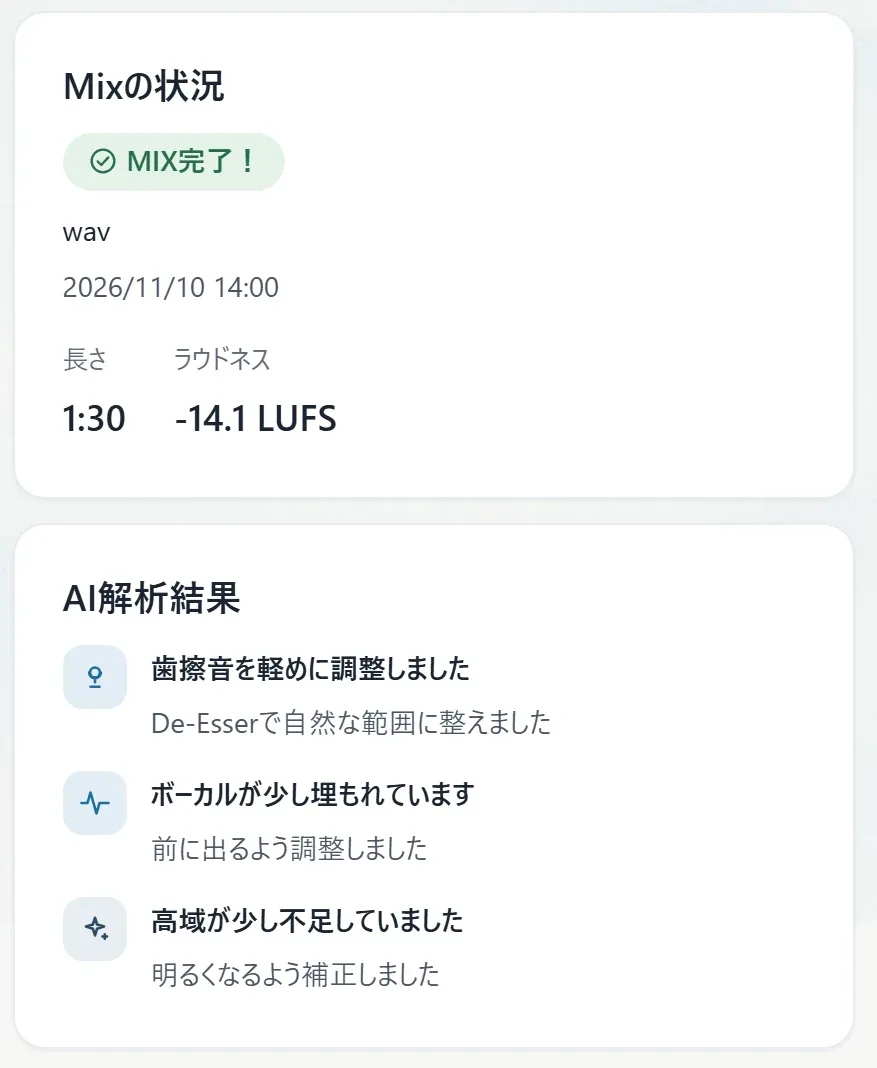
待ち時間の目安として、開発用のテスト環境で4分20秒の曲を測ったところ、歌声1人で約2分20秒、5人で約5分25秒でした。実際のサービスでは、曲の長さや混雑状況で変わります。
無料プレビューを聴いて、整える
ここがいちばん楽しいところです。かんたん調整のつまみは、真ん中がAIのおすすめ。「もう少し声を前に」と思ったら、そのつまみを動かすだけです。
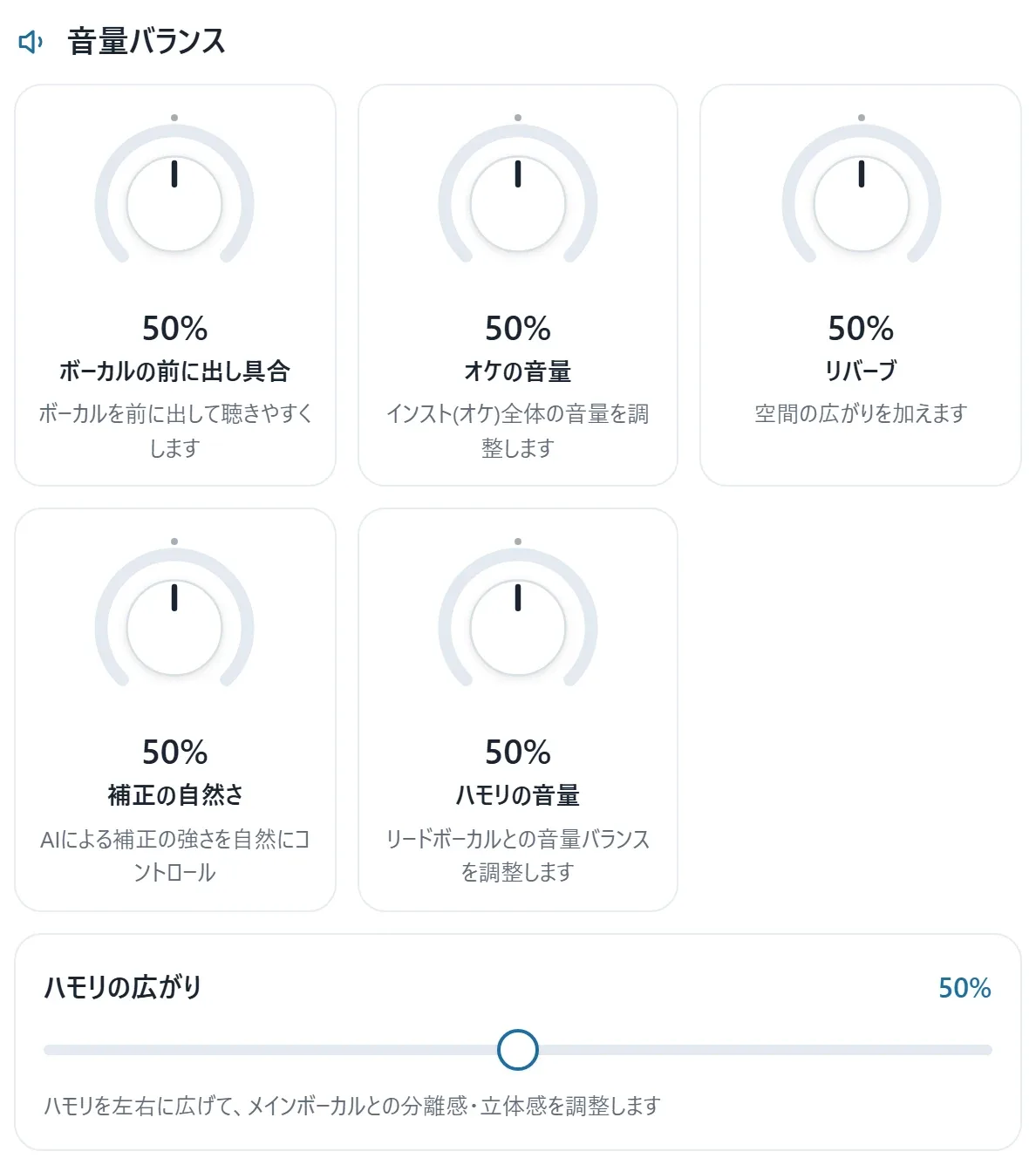
動かすと、その場で音が変わります。調整とプレビューの更新は何度でも無料で、Mixの回数も減りません。
気に入ったら、完成音源へ
納得できたら、その設定のまま曲全体を仕上げます。
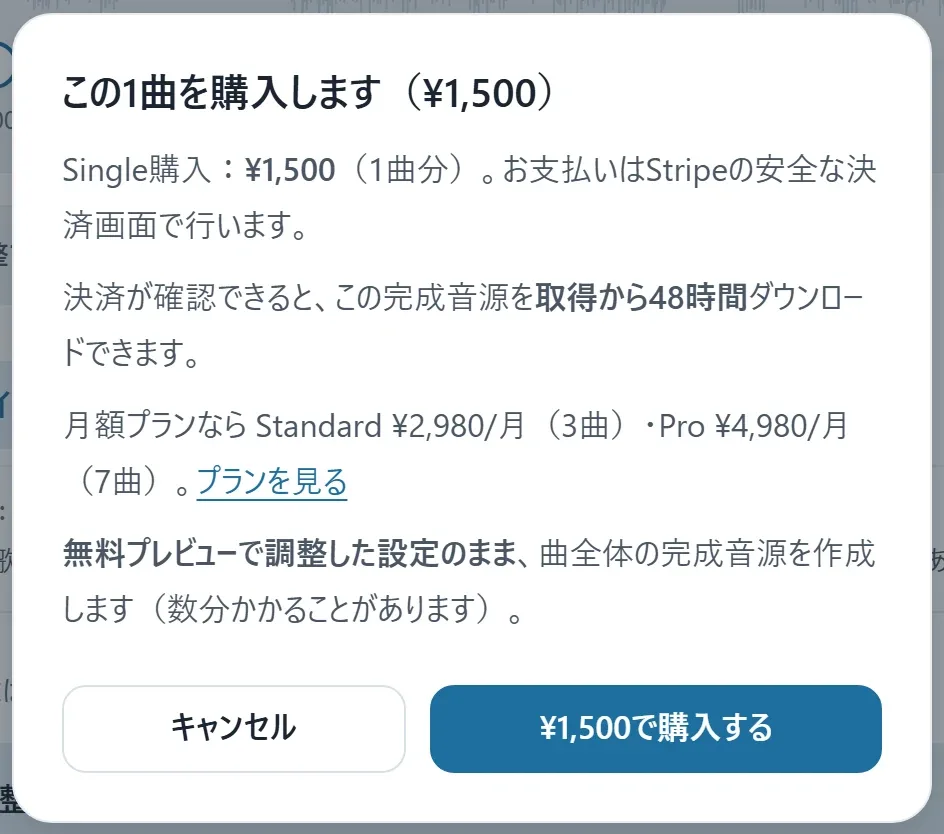
完成音源は 48kHz/24bitのWAVとMP3。取得から48時間、何度でもダウンロードできます。
ここまでできる! 充実したエフェクト
「おまかせ」のままでも完成しますが、声の個性に合わせて作り込みたくなったら、ここからが本番です。どれもプリセットを選ぶだけで音が変わるので、設定項目の名前を覚えるより先に耳で選べます。
| エフェクト | 種類 | プリセット | こんなときに |
|---|---|---|---|
| リバーブ | 3種類 | 10種類 | 響きと奥行きを足したい |
| ディレイ | 4種類 | 10種類 | 余韻やリズム感を出したい |
| サチュレーション | 5種類 | 10種類 | 温かさ・太さを足したい |
| マスタリング | ― | 6種類 | 最後に全体を整えたい |
リバーブ:歌に「場所」を与える
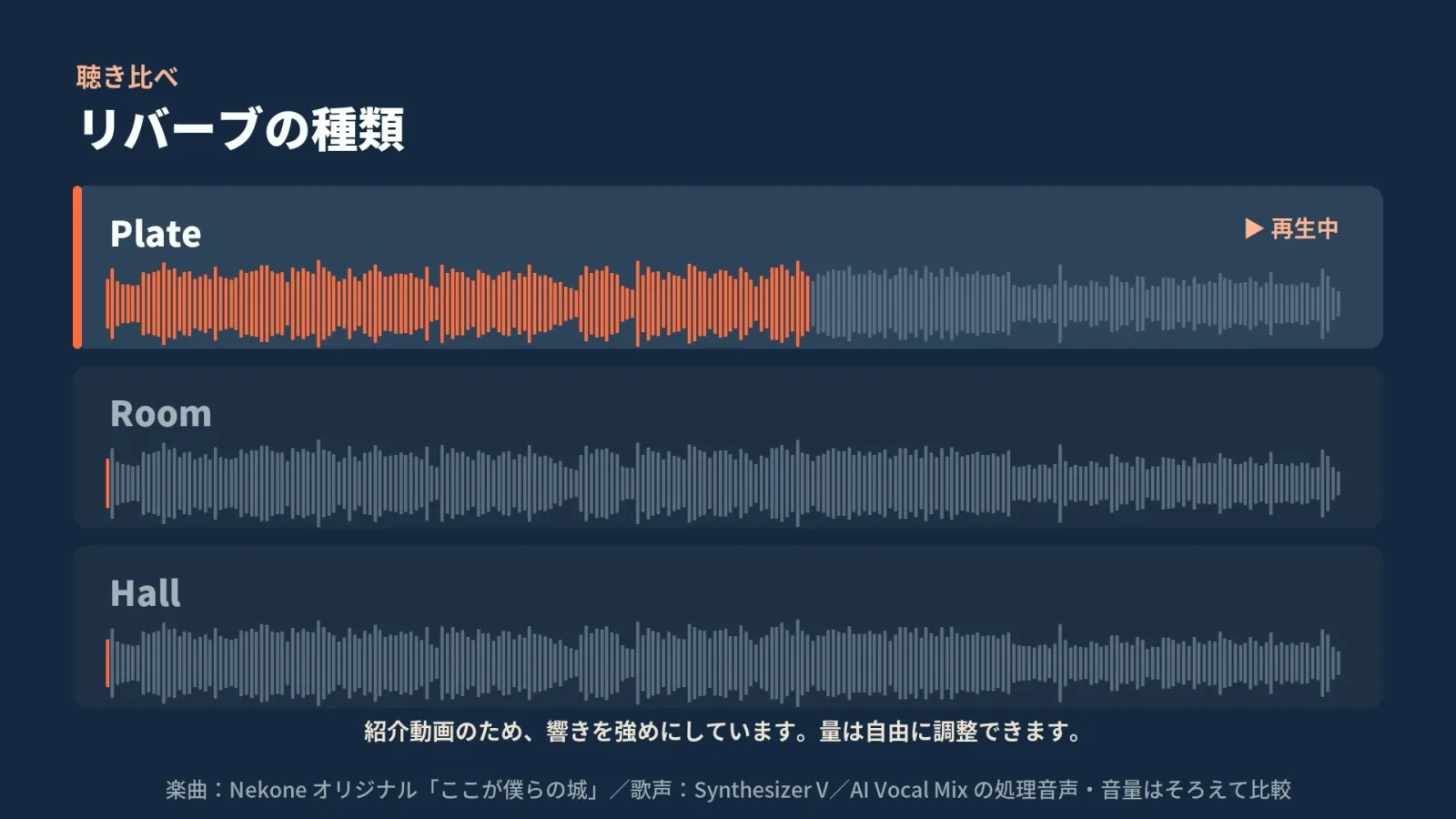
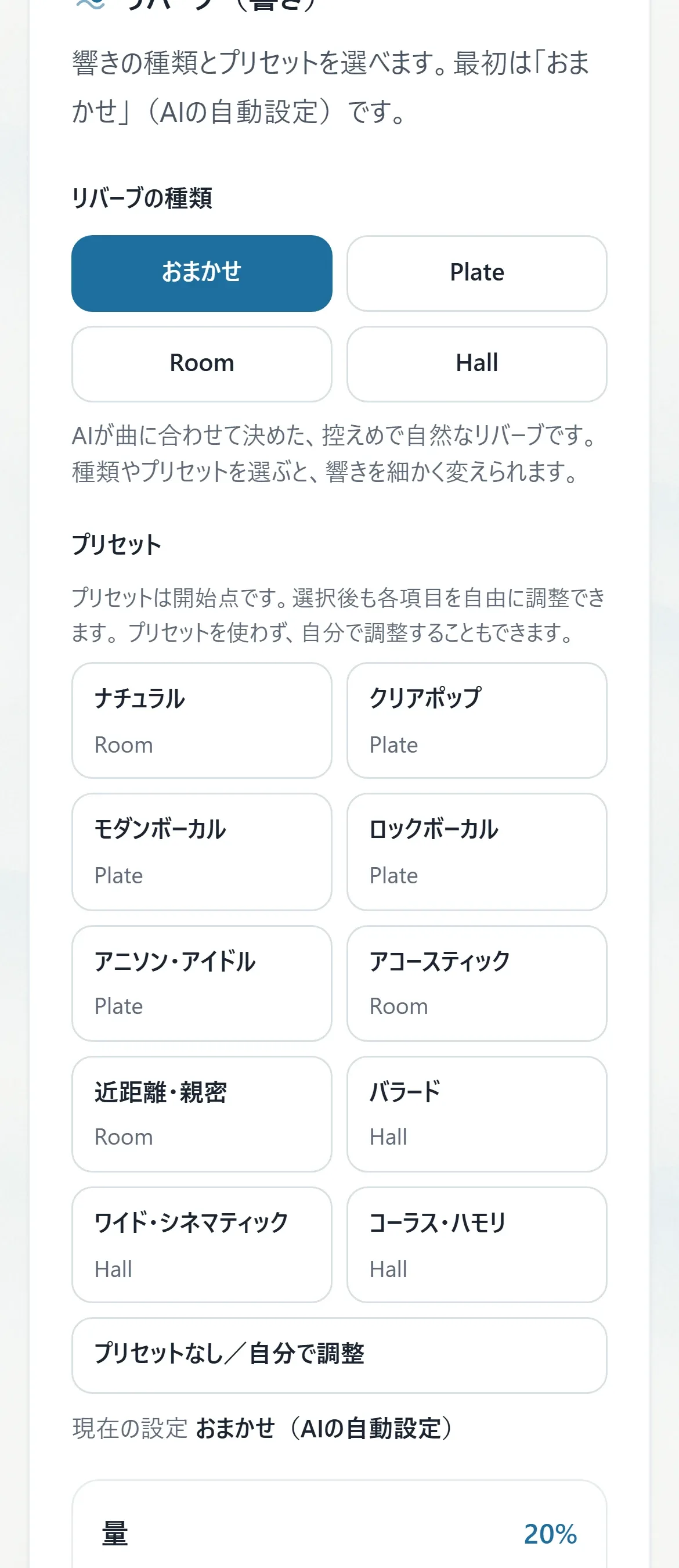
リバーブは、声がどんな空間で鳴っているかを決めるエフェクトです。
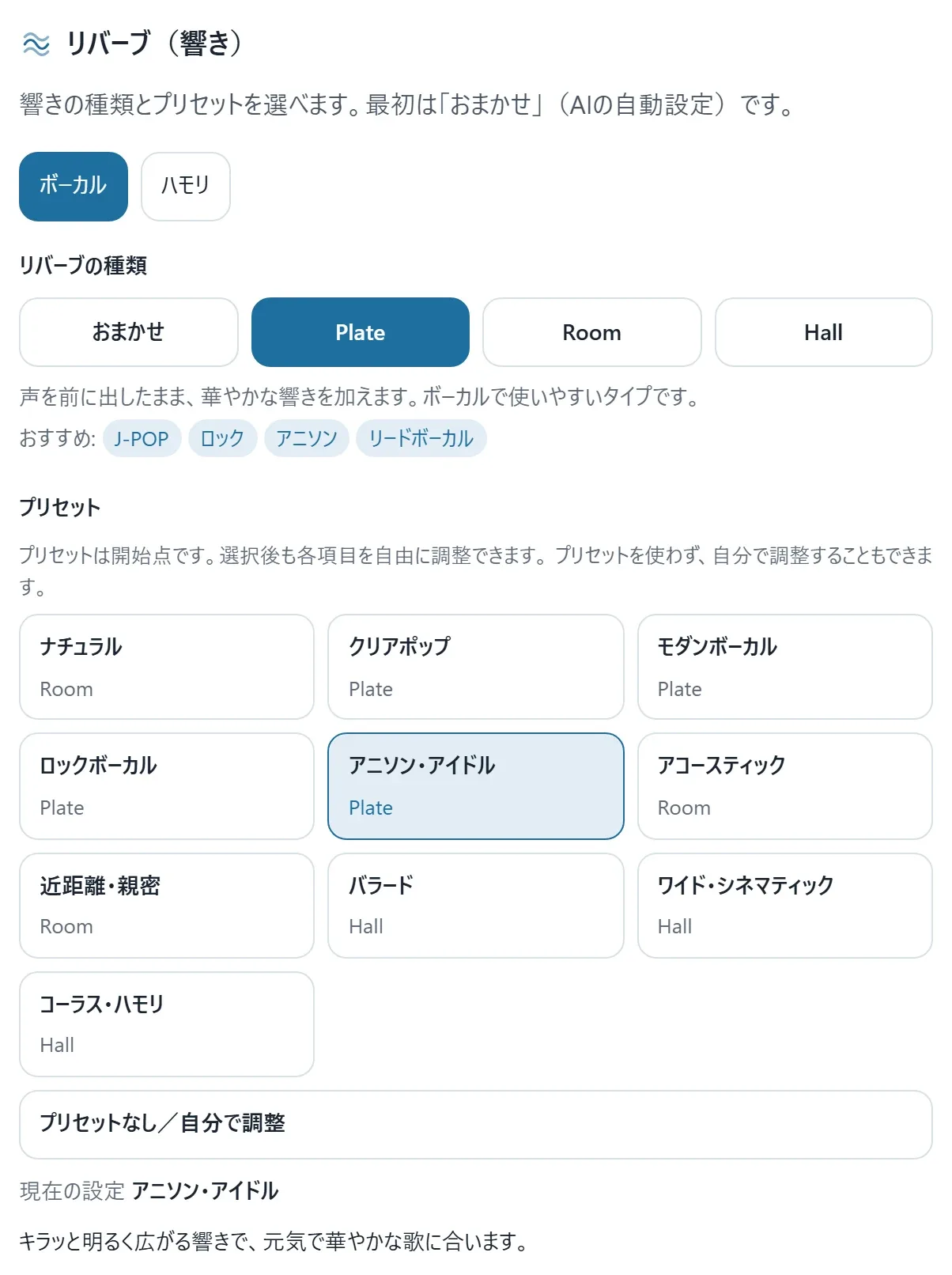
Plateは声を前に出したまま華やかに、Roomは小さな部屋のように自然に、Hallは広く長く響きます。迷ったら「ナチュラル」か、ジャンルの名前がついたプリセットから始めてみてください。
※紹介で分かり易いように強めにしています。実際の曲では、もっと控えめな量から試すのがおすすめです。楽曲:Nekone オリジナル「ここが僕らの城」/歌声:Synthesizer V/音量はそろえて比較しています。
ここでは違いが分かるように、かなり強めにかけています。OFFとの差を聴くと、リバーブが「声を遠くする」だけのものではなく、伴奏と声をなじませる役割もあることが分かると思います。
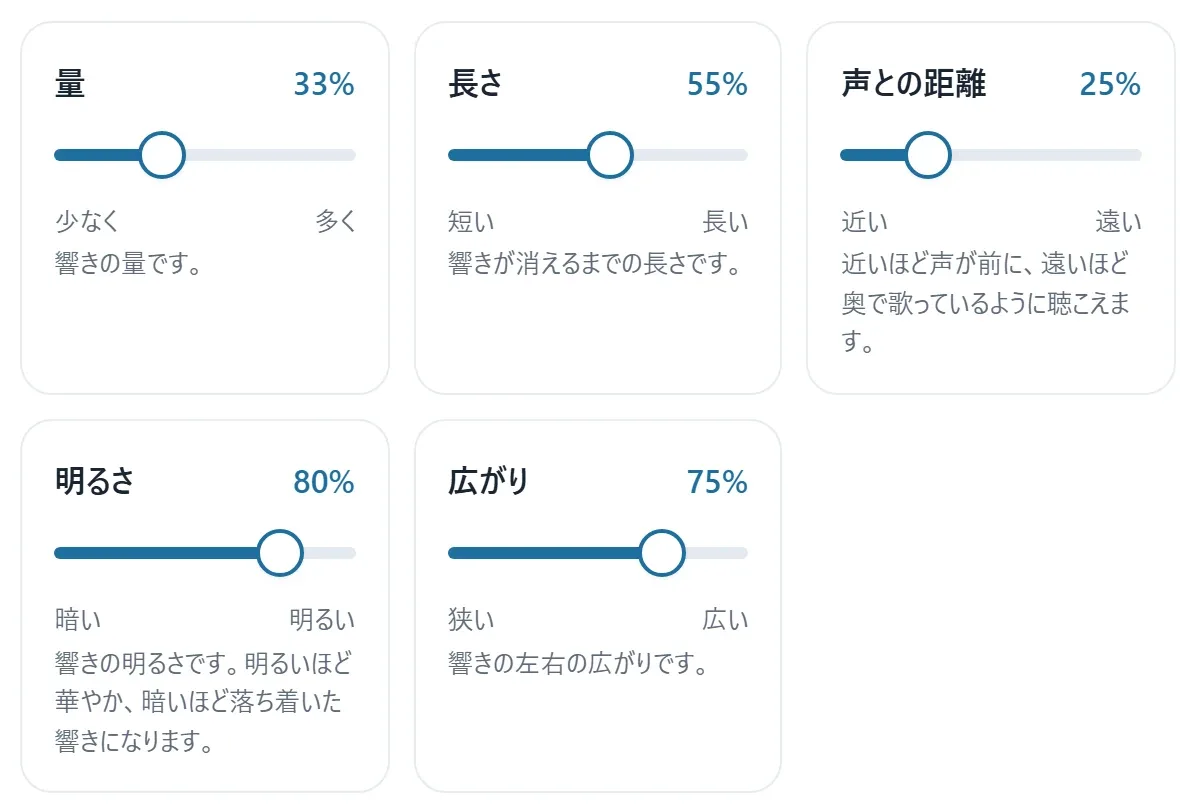
ワンポイント:かけすぎると歌詞がぼやけます。「少し足りないかな」くらいで止めるのが、作曲家としてのおすすめです。
ディレイ:言葉の後ろに余韻を置く
ディレイは、歌声を少し遅らせて繰り返すエフェクトです。バラードのサビ終わりや、印象的なフレーズの余韻に向いています。
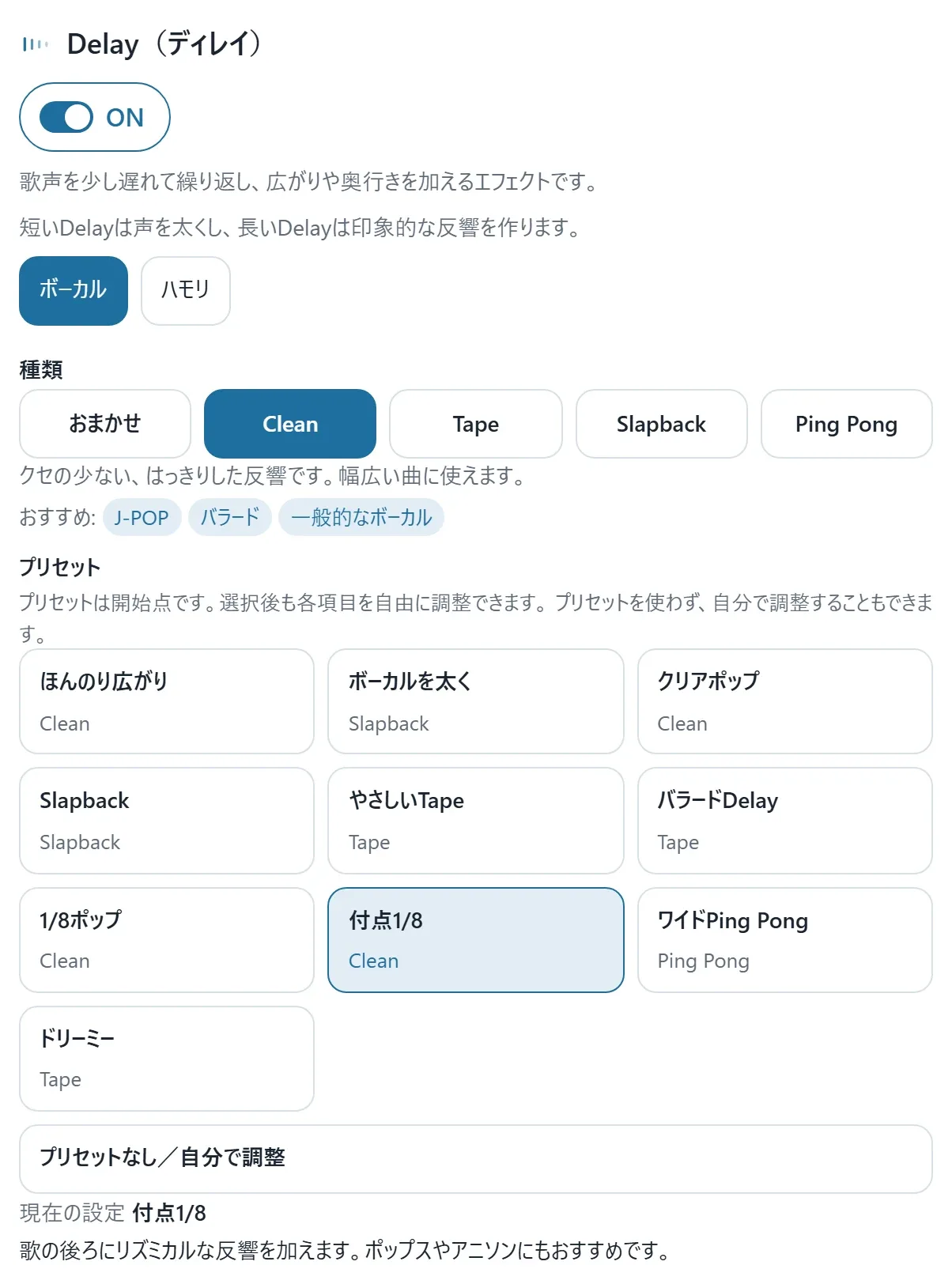
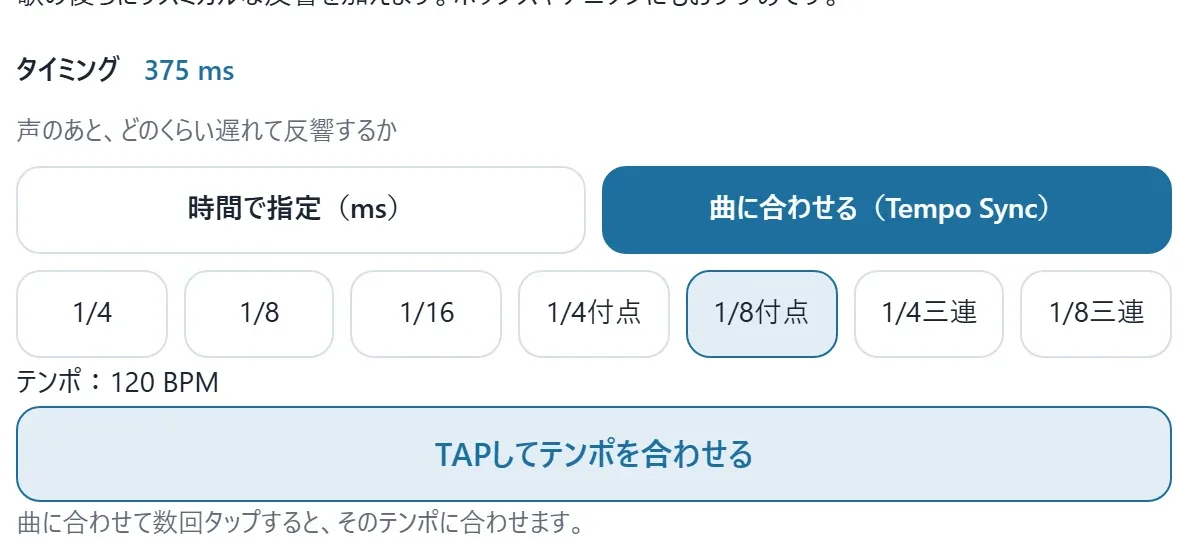
テンポに同期できるので、反響が曲のノリと喧嘩しません。聴き比べでは反響がはっきり分かるように、強めにかけています。
※紹介で分かり易いように強めにしています。実際の曲では、もっと控えめな量から試すのがおすすめです。楽曲:Nekone オリジナル「ここが僕らの城」/歌声:Synthesizer V/音量はそろえて比較しています。
サチュレーション:声の芯を太くする
サチュレーションは、ごくわずかに倍音を足して、声に温かみや存在感を加えるエフェクトです。ほんの少しで効くのが特徴で、強くすると歪み感が出てきます。
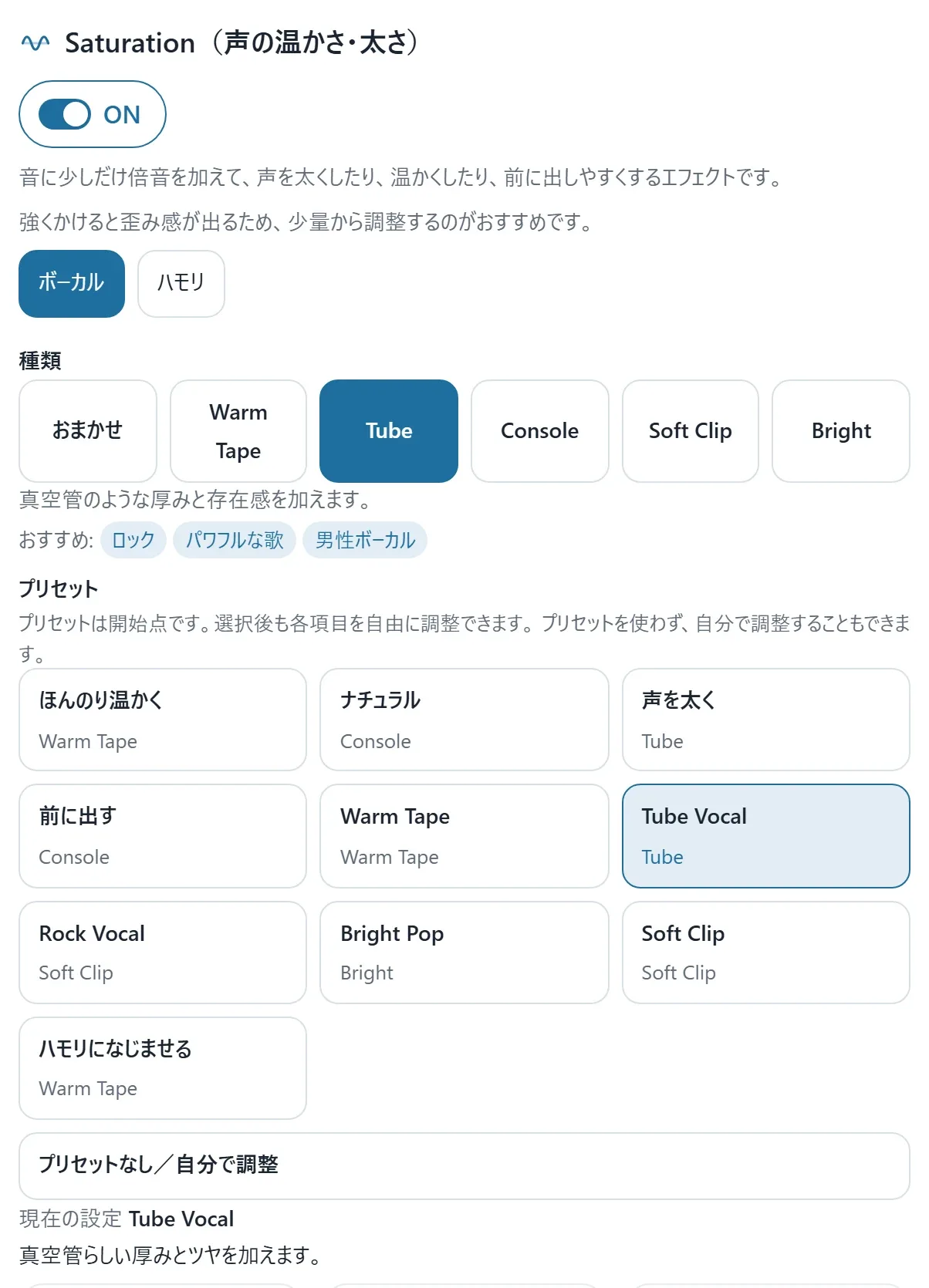
※紹介で分かり易いように強めにしています。強くかけると歪み感も出ます。「おまかせ」にも、ごく軽い質感づけは含まれます。楽曲:Nekone オリジナル「ここが僕らの城」/歌声:Synthesizer V/音量はそろえて比較しています。
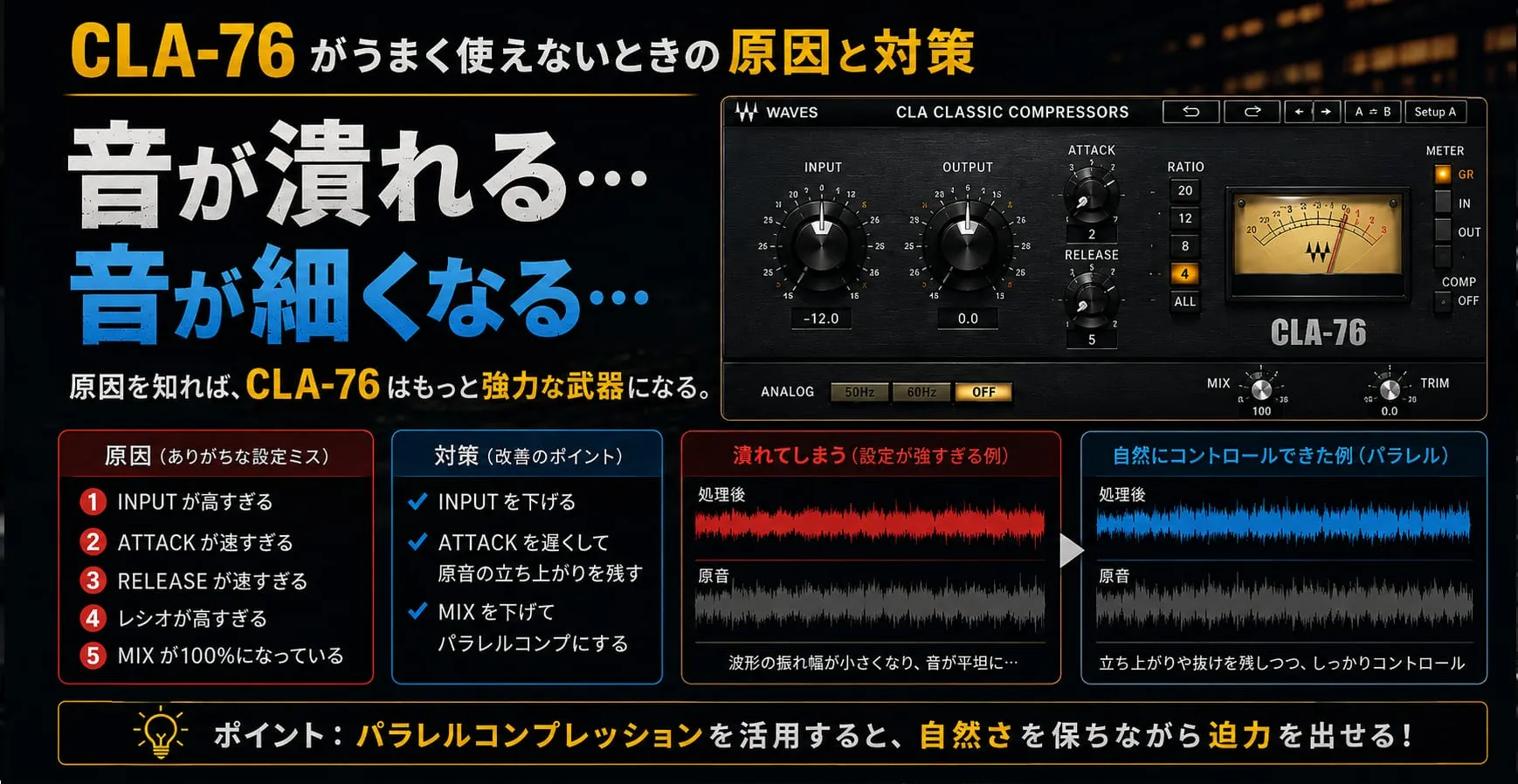
「なんだか声が細い」「伴奏に負ける」と感じたときに試してみてください。ボーカルの音作りをもっと知りたい方は、コンプレッサーについての記事もどうぞ。
 Waves CLA-76の使い方|ボーカル・ドラム・ベースを前に出すFETコンプレッサーWavesには数多くのコンプレッサーがありますが、その中でも長く使われ続けている定番のひとつが「CLA-76 Compressor / Limiter」です。2026.08.07
ボーカルの配置:コラボや合唱の立ち位置を決める
複数人の歌を、部屋の中で動かすように配置できます。
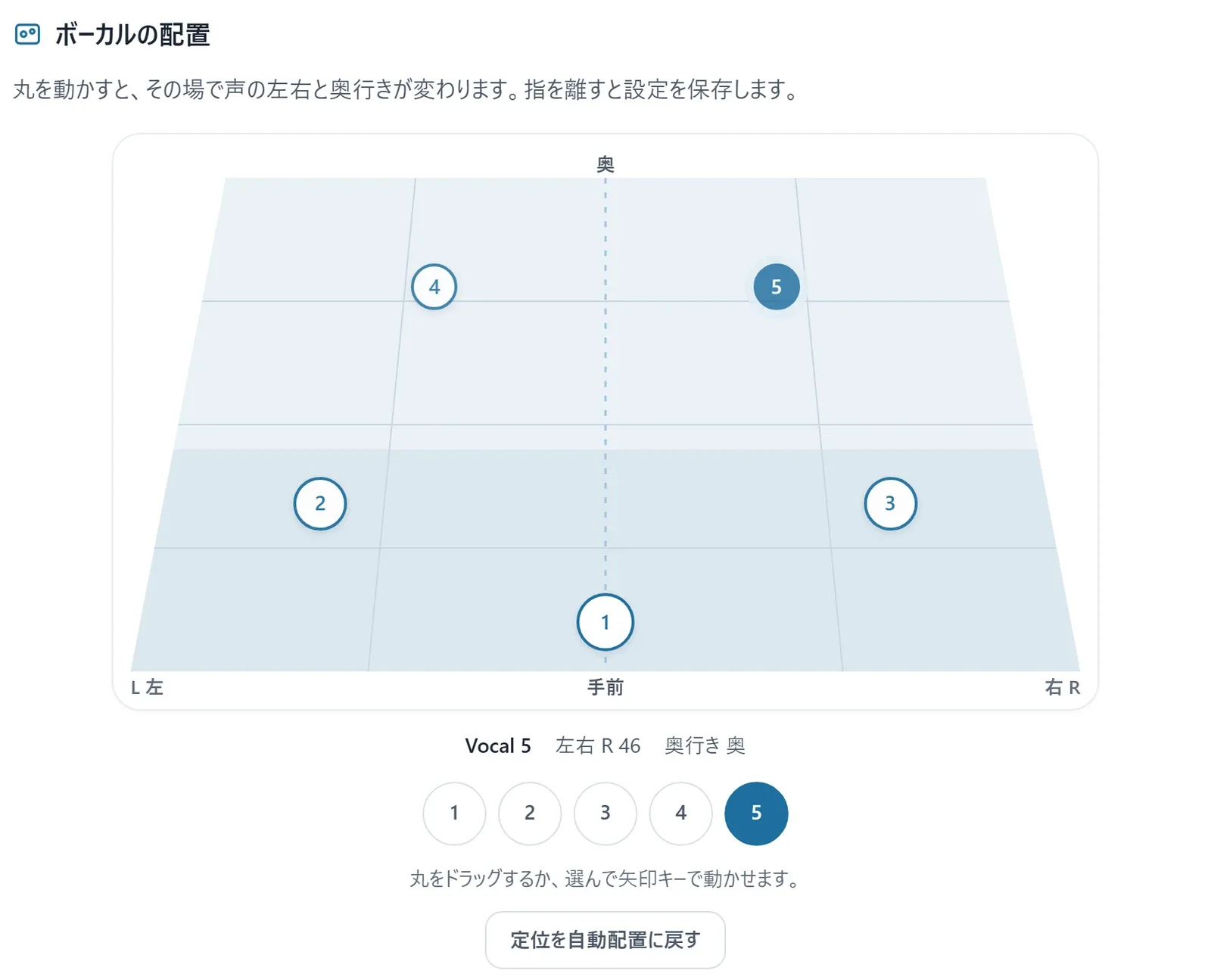
左右の位置だけでなく、奥行きも決められるのが楽しいところ。無料プレビューの段階から試せます。
マスタリングまで対応
MIXが終わった曲全体の音量やバランスを整える、最後の仕上げです。動画はこちら(4:58〜)。
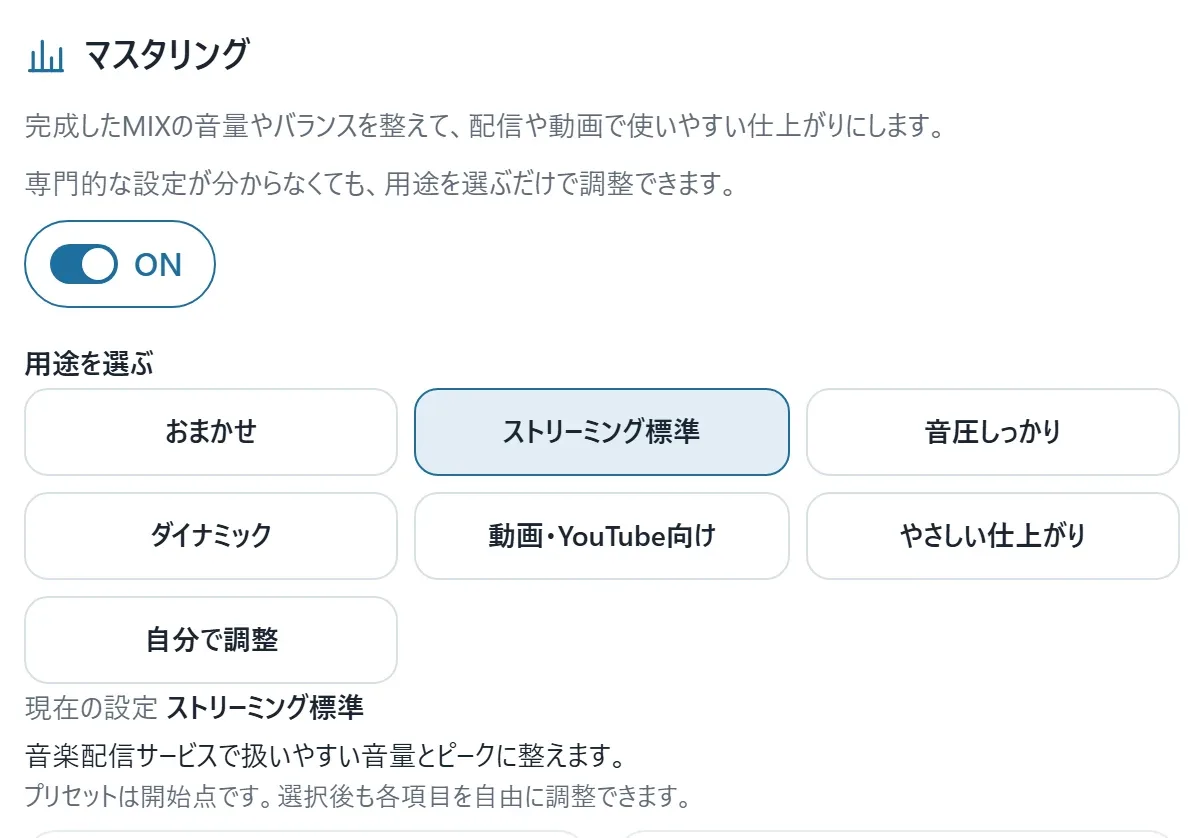
ONにして、用途を選ぶだけです。「音圧しっかり」も「やさしい仕上がり」も選べて、そこから音圧・明るさ・まとまり・広がり・低音を調整できます。
※紹介で分かり易いように強めにしています。大きい音は良く聞こえてしまうので、音量感をそろえて質感だけを比べられるようにしています。楽曲:Nekone オリジナル「ここが僕らの城」/歌声:Synthesizer V/音量はそろえて比較しています。
アプリの中でも、この比較のように音量感をそろえて前後を聴き比べられます。音が大きいだけで「良くなった」と錯覚してしまうのを防ぐためです。
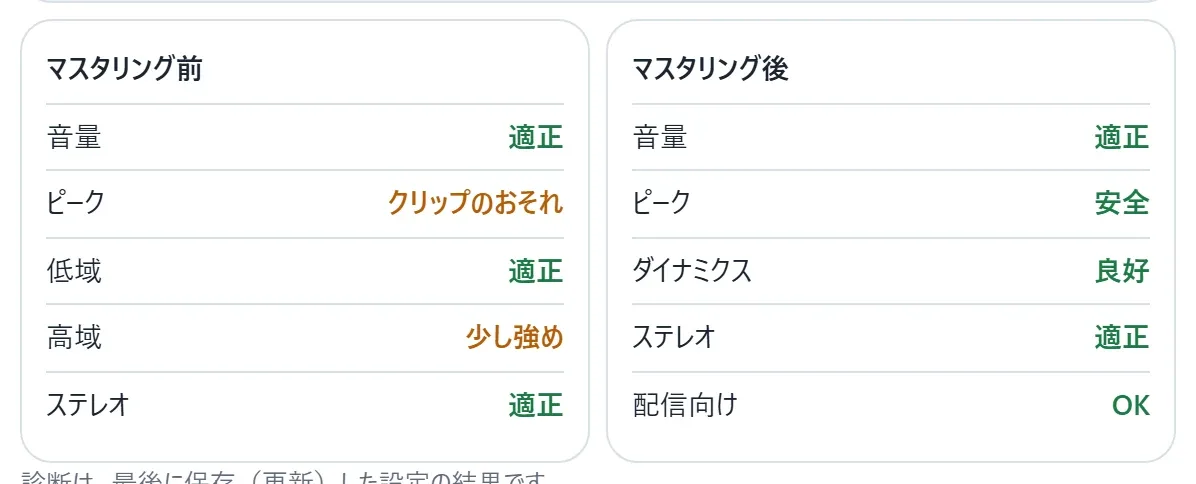
配信サービス側でも再生音量は調整されることがあります。音圧を上げれば上げるほど有利、というわけではありません。
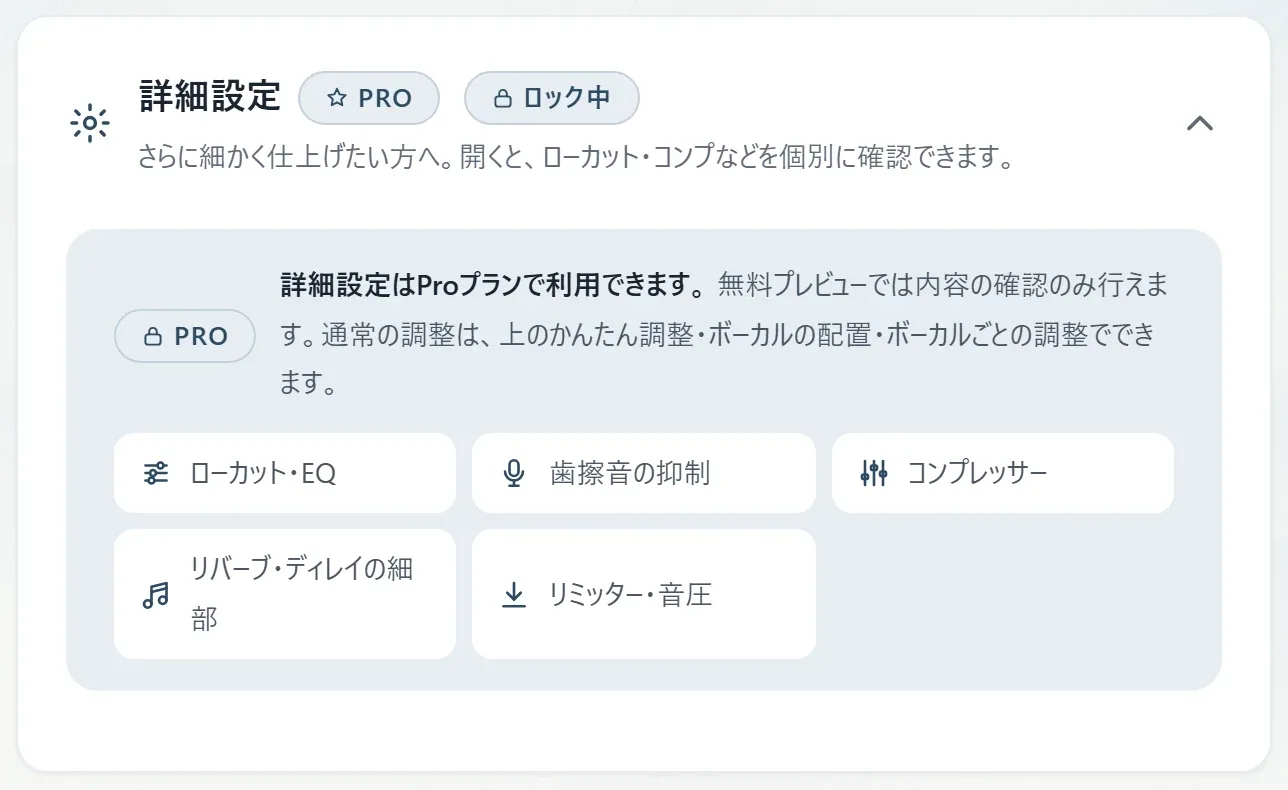
細かい数値まで追い込みたい方のために、詳細設定も用意しています。
ボーカルのピッチ・タイミング補正(Vocal Tune)
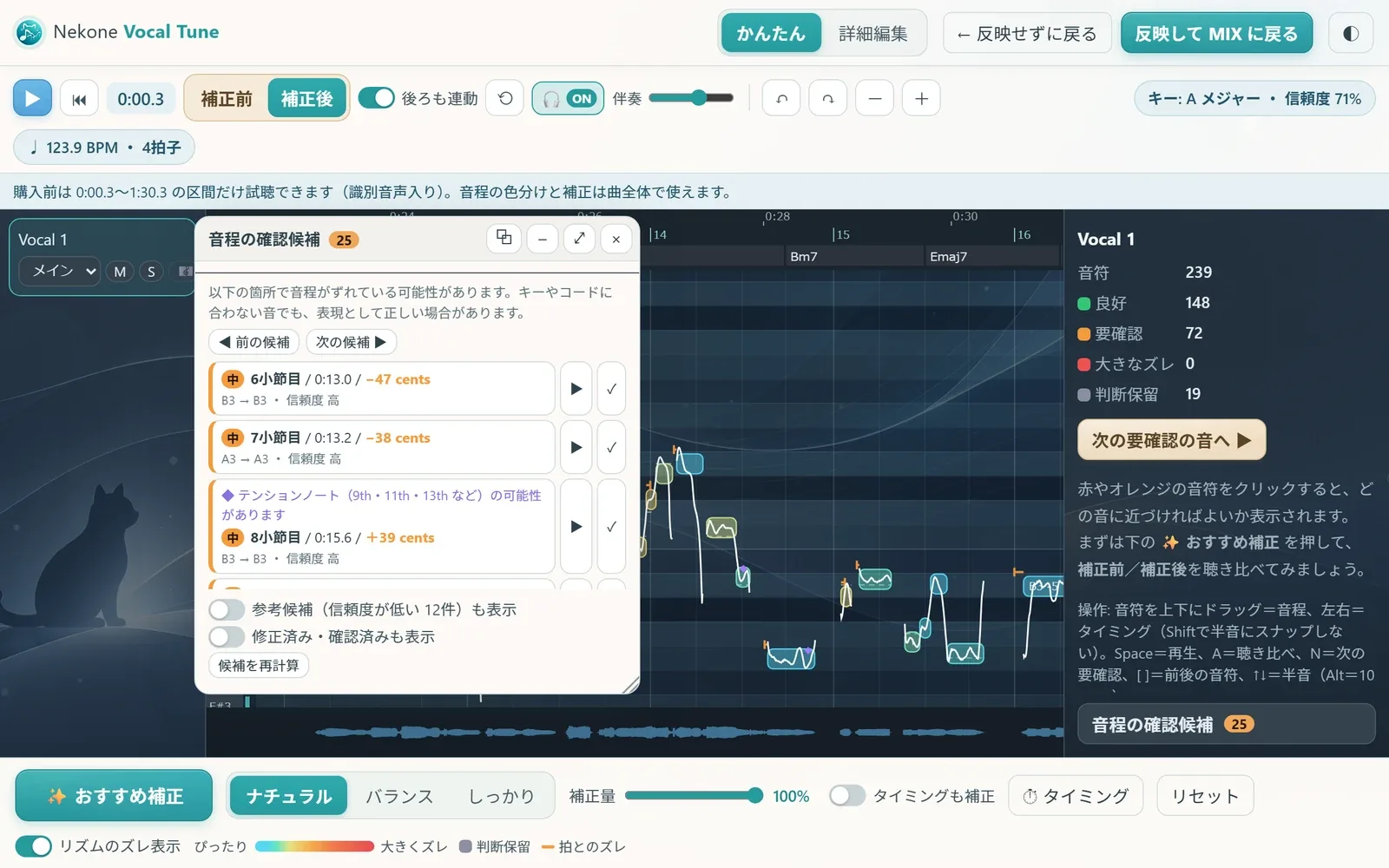
「この一音だけ、惜しかったな」を整えるのが Vocal Tune です。AI Vocal Mixの中に組み込まれていて、追加料金なしで使えます。動画はこちら(3:58〜)。
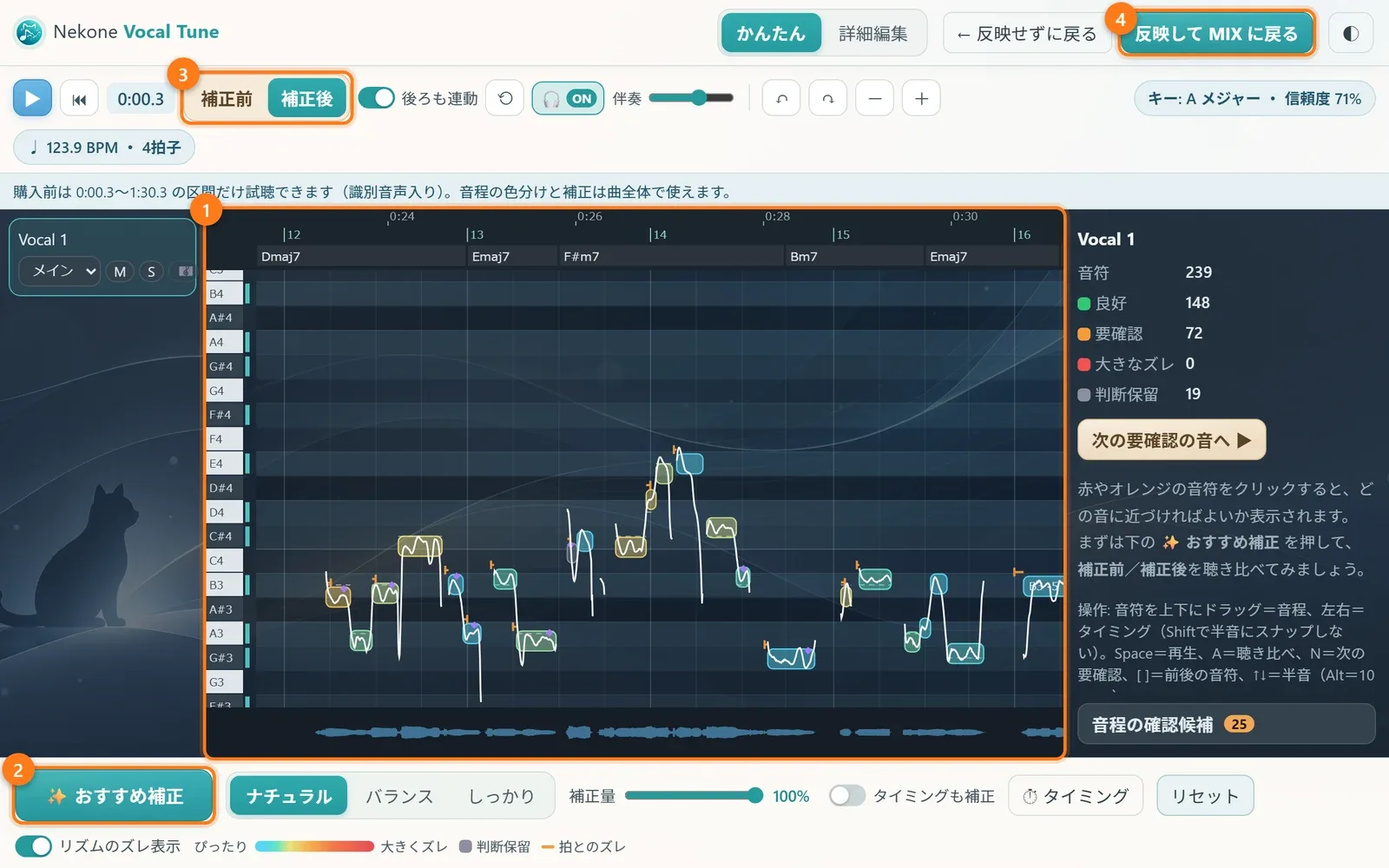
使い方は、まず「おすすめ補正」を押すだけ。強さは「ナチュラル」「バランス」「しっかり」から選べます。下の画像は、音符をわざとずらした状態と、「しっかり」で補正した状態の比較です。
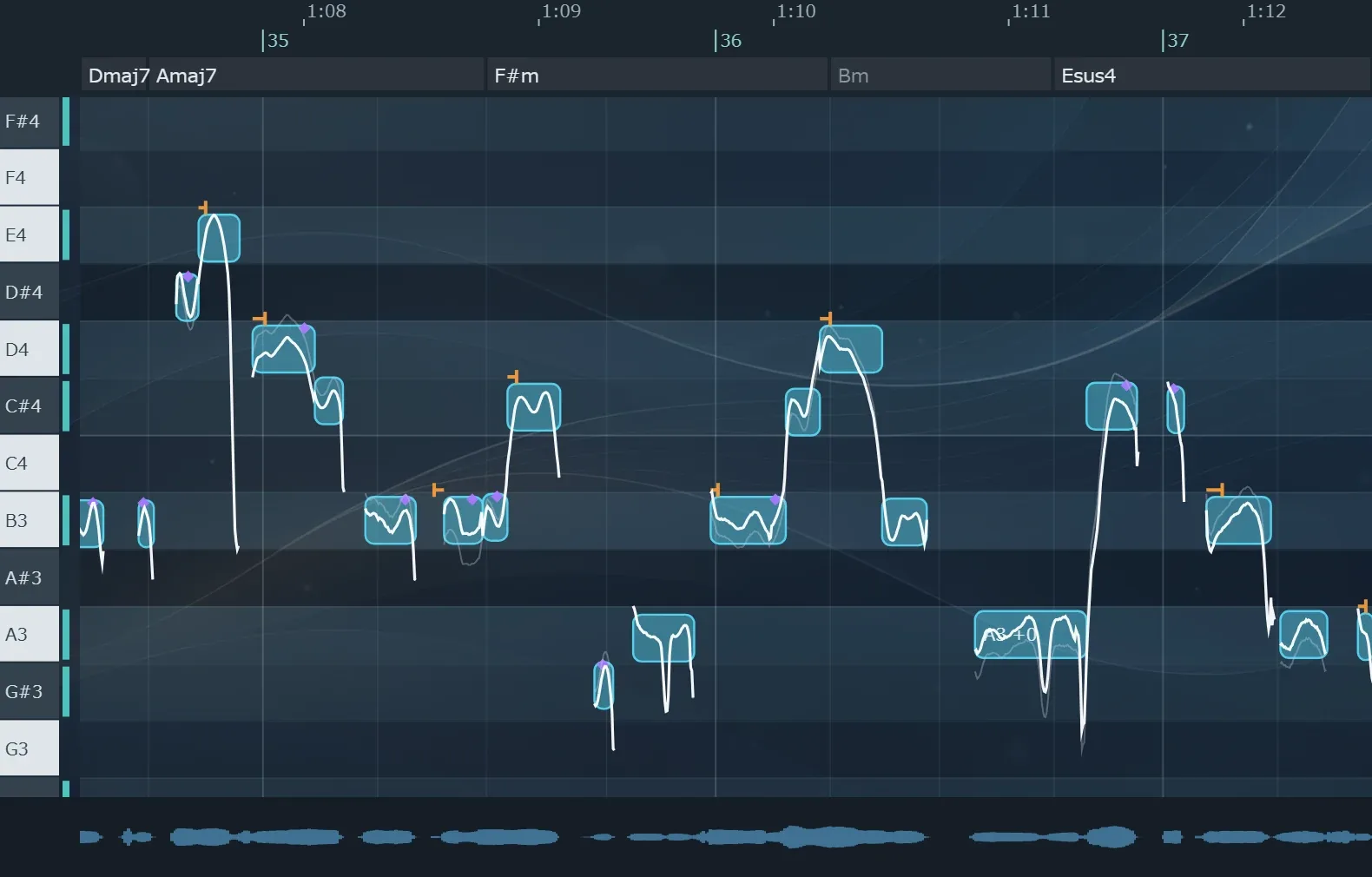
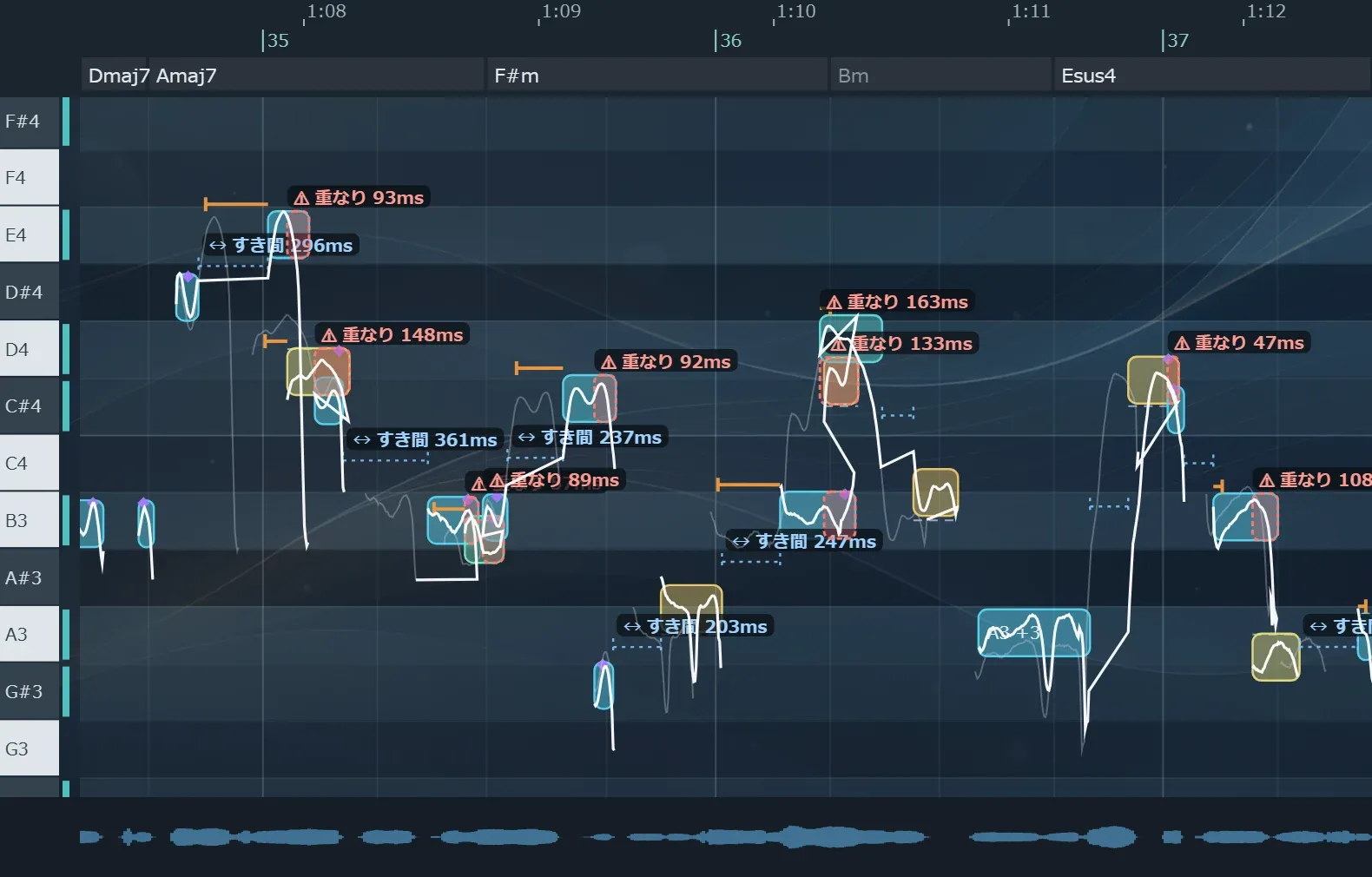
紹介用に、音程をわざとずらした歌声を補正しています(おすすめ補正+タイミング補正+手動の微調整)。自然に歌った声でも同じだけ変わるわけではありません。楽曲:Nekone オリジナル「ここが僕らの城」/歌声:Synthesizer V/音量はそろえて比較しています。
タイミングも、伴奏のテンポに合わせて整えられます。
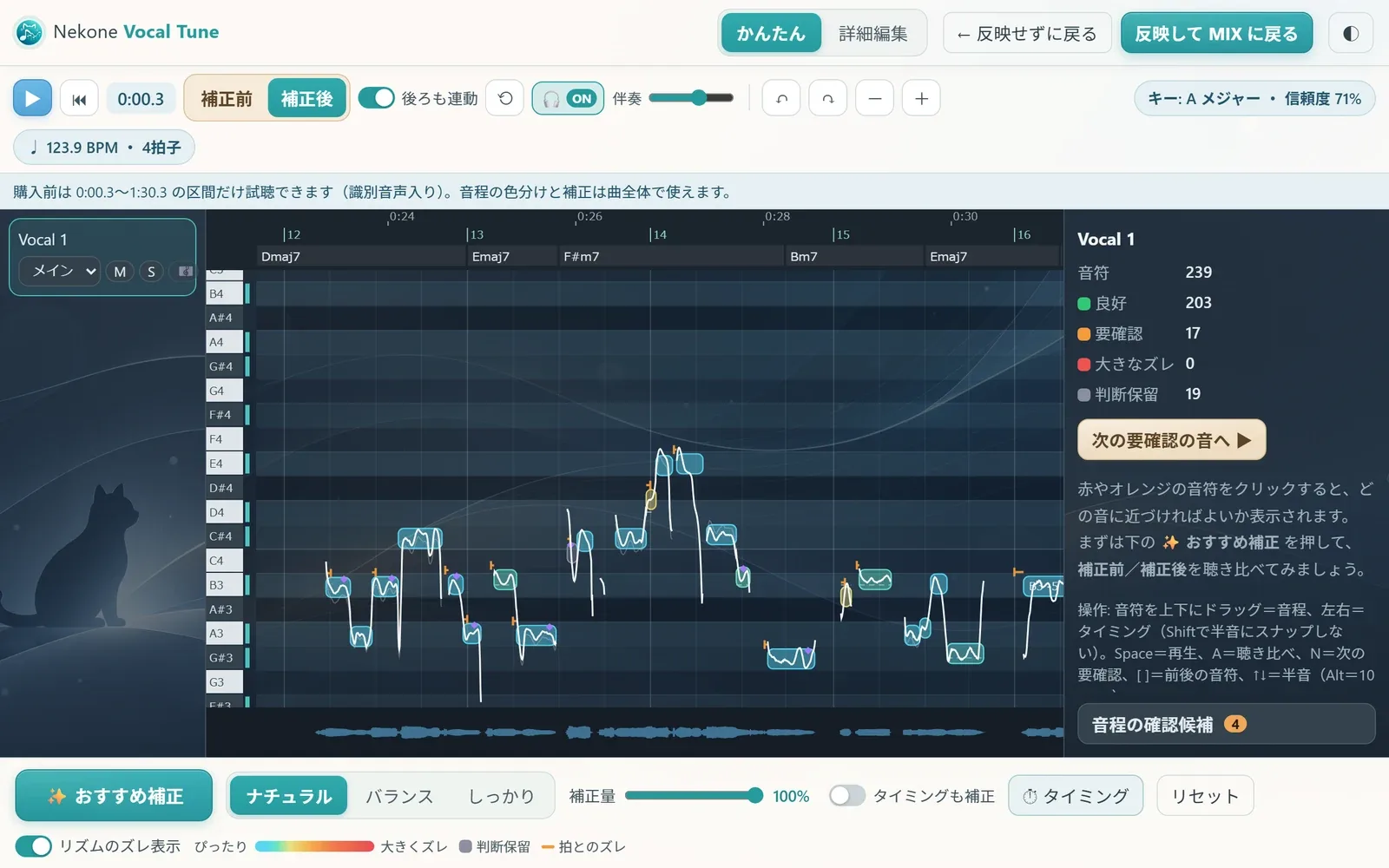
気になる音は、ドラッグで直接動かせます。さらに「詳細編集」に切り替えると、音符の分割や結合、語尾の長さの調整まで可能です。
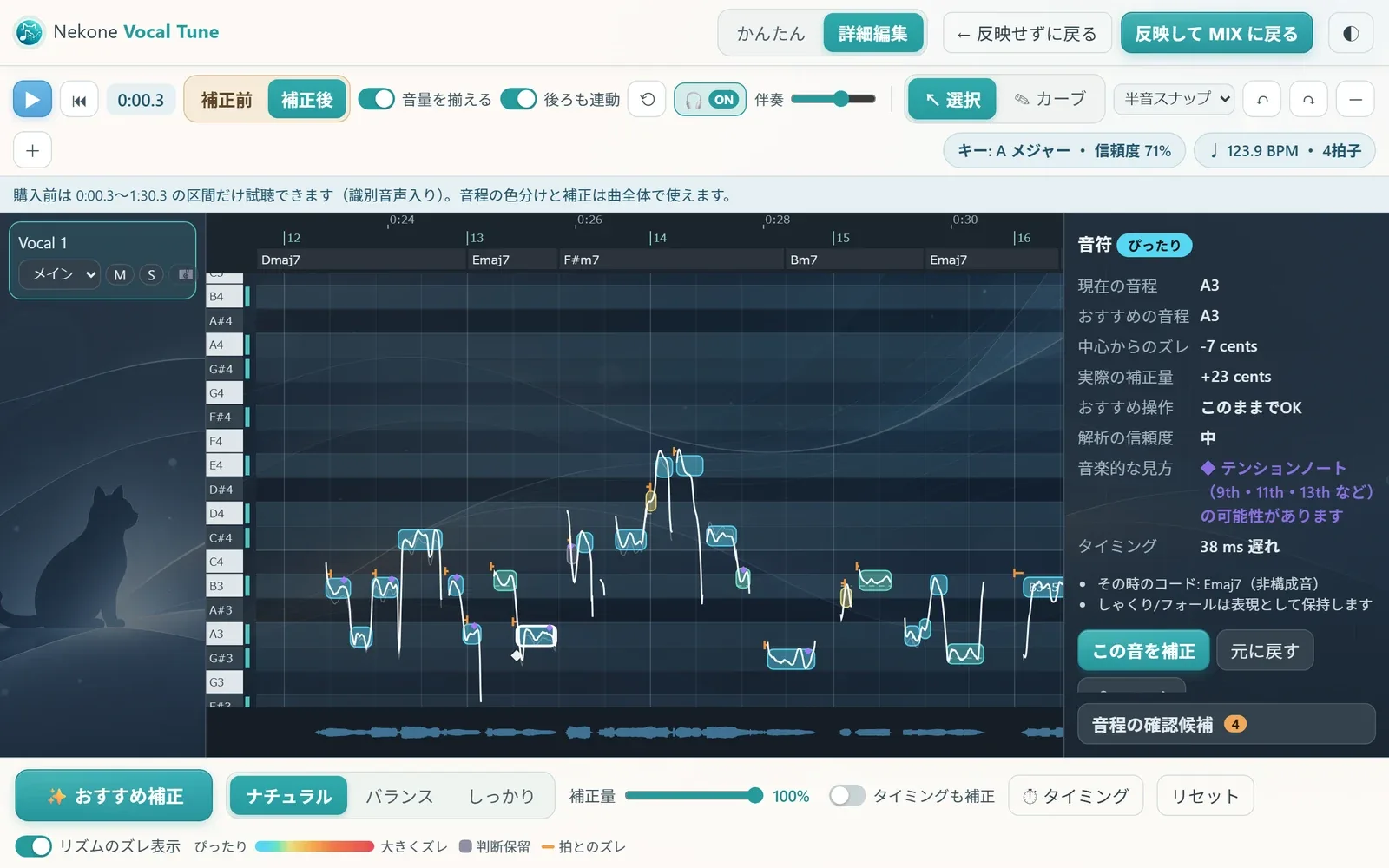
整えたら「反映してMIXに戻る」を押すだけで、補正した歌声でMIXが作り直されます。
できないこと:Vocal Tuneは、気になるところを自然に整えるための機能です。どんな歌でも完璧に直せるわけではなく、大きく外れた音は再録音のほうが自然に仕上がります。無理な補正になりそうな音には警告が出ます。
使いやすさにもこだわりました
長く使う道具なので、毎日の使い心地も大切にしています。
確認用のウィンドウは、好きな場所へ。 Vocal Tuneの確認候補は、動かすことも大きさを変えることもできます。音符に重なって見えない、というストレスを減らしました。
つまみを動かすと、その場で音が変わる。 「設定して、待って、聴く」を繰り返さなくて済むので、耳が新鮮なうちに判断できます。
ブラウザだけで、スマートフォンからも。 インストールは必要ありません。
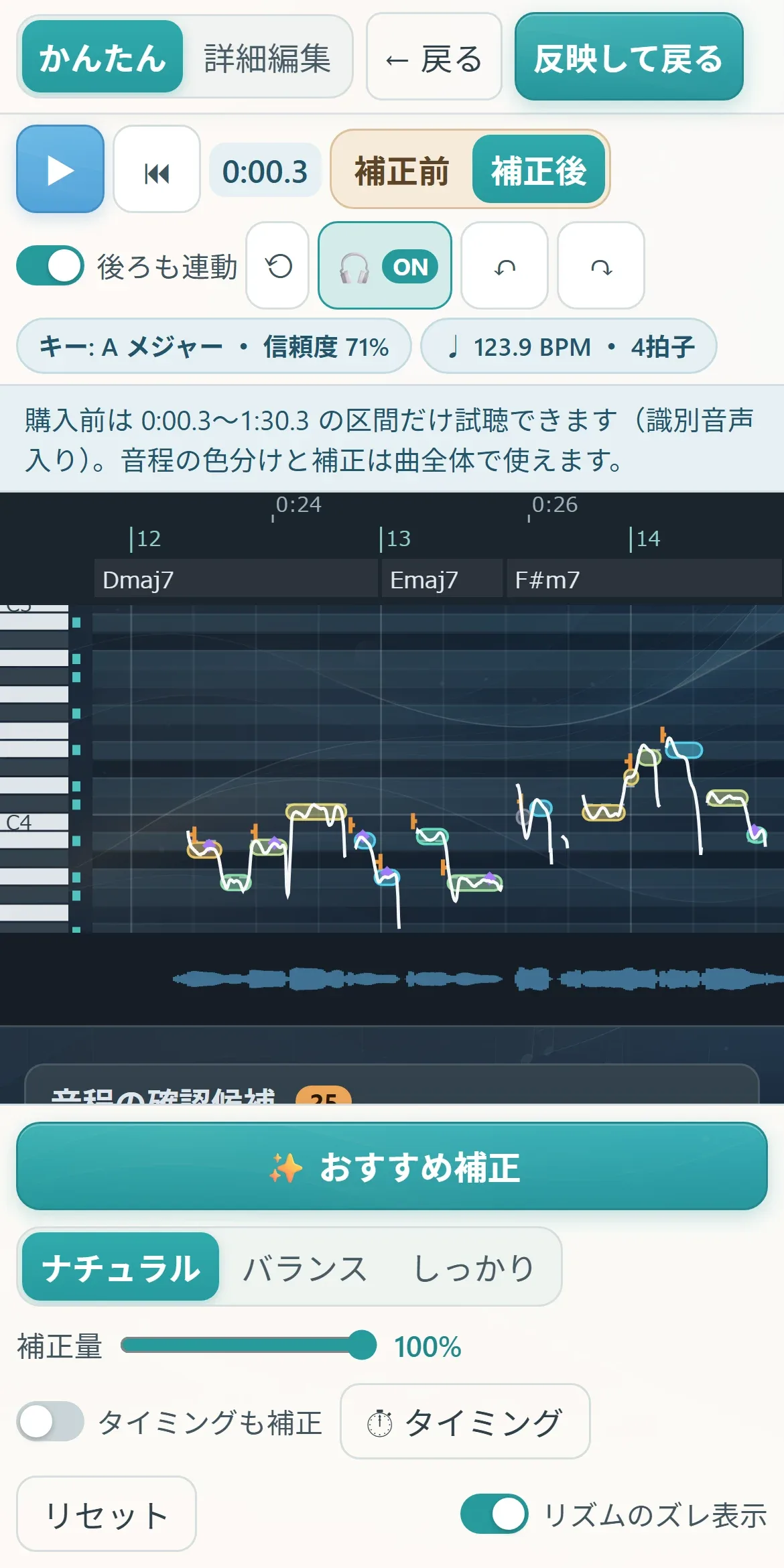
気になる料金は?
料金はシンプルに3つです。何曲作りたいかを入れると、月の費用を並べて比べられます。
Single
¥1,500/1曲
月額契約なし。必要なときだけ。
Standard
¥2,980/月
月3曲まで。毎月リセット。
Pro
¥4,980/月
月7曲まで。詳細設定の数値編集も。
月に何曲、完成させたいですか?
金額は記事公開時点の表示です。最新の料金は公式の料金表示をご確認ください。月額プランの月枠を超えた分はSingleで追加する計算です。
無料でできること、お金がかかることを整理しておきます。
| 無料プレビュー | 完成音源(取得後) | |
|---|---|---|
| 試聴できる長さ | 最大90秒 | 曲全体 |
| 識別音声 | 約20秒ごとに入る | 入らない |
| かんたん調整・プリセット | ○ | ○ |
| Vocal Tune | ○(試聴は90秒の区間) | ○ |
| ダウンロード | × | WAV/MP3(48時間) |
無料プレビューの作成は、直近24時間で5回まで。作成から48時間保存されます。
月額プランは毎月自動更新で、アカウントページからいつでも解約手続きができます。
こんな人におすすめ
歌ってみたを月に何本か上げたい方。 1曲ごとの費用と待ち時間が軽くなると、「次の曲」に向かいやすくなります。
ColorSingなどで活動している歌い手の方。 提出や投稿の前に、自分の手で聴きやすく整える選択肢として。
オリジナル曲を作っている方。 仮歌やデモをすぐ人に聴かせられる形にできます。Synthesizer Vなどの歌声にも使えます。
コラボや合唱をまとめたい方。 10人まで入れても、利用枠は1曲分です。
一方で、作品の世界観まで一緒に作り込みたいときは、ぜひエンジニアやMIX師の方に相談してください。AI Vocal Mixで仕上げたあと、「やっぱり人の手で」と思ったら、完成音源の取得から48時間以内に、Nekoneへ人の手によるMixや気になる音だけの補正を依頼することもできます。
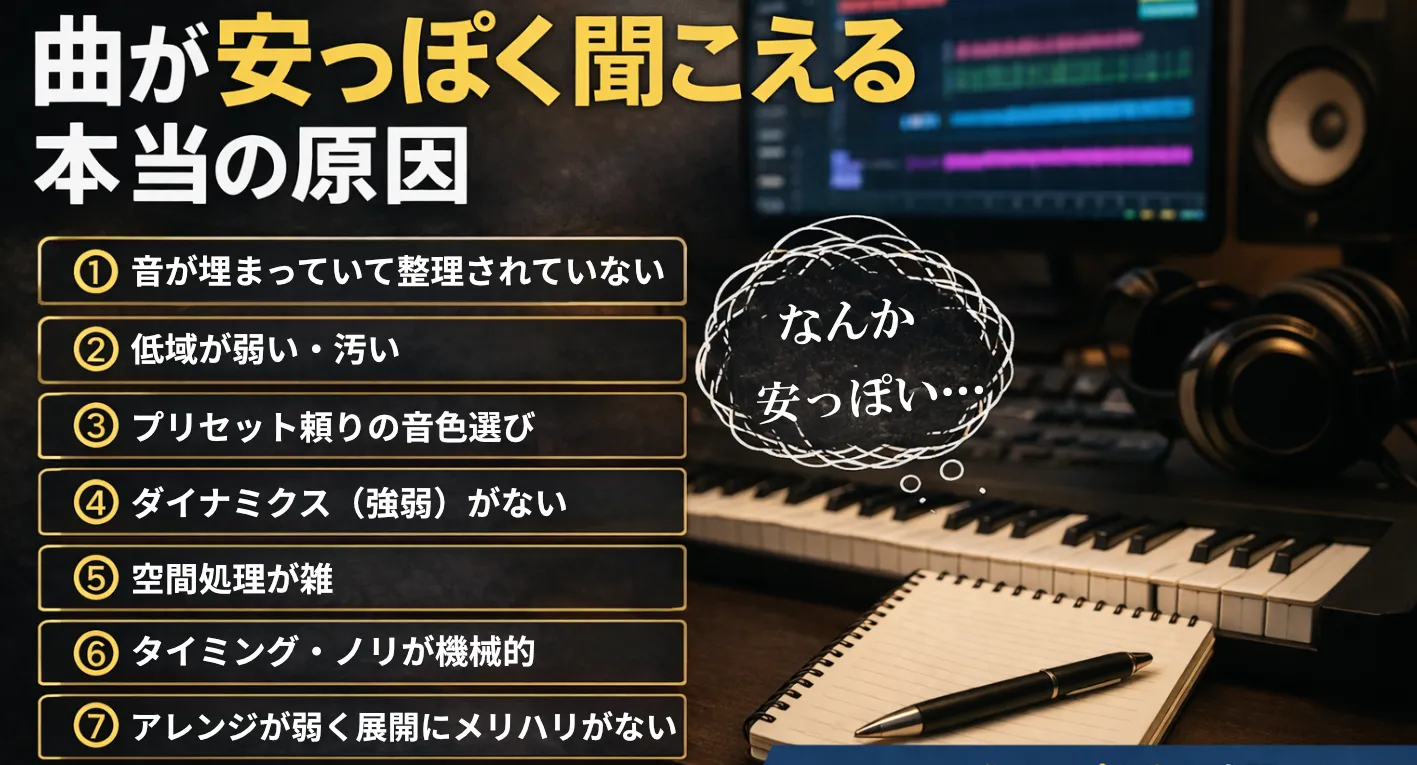
音楽がなんとなく「安っぽく」聞こえて悩んでいる方は、こちらの記事もヒントになるかもしれません。
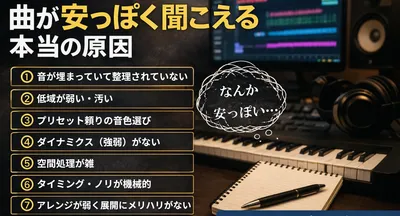 曲が“安っぽく聞こえる原因”とは?違和感の正体※私の考えです、作曲家によって考え方は様々なので参考までご覧ください 「なんか安っぽい…」そう感じる曲には、実は共通点が2026.04.10
よくある質問
本当に無料で試せますか?
はい。ログイン後、無料プレビュー(最大90秒)を直近24時間で5回まで作れます。プレビューには約20秒ごとに識別音声が入り、ダウンロードはできません。プレビューの作成自体に料金はかからず、利用枠も消費しません。
料金がかかるのはいつですか?
完成音源を取得すると決めて、確認画面で確定したときです。Single購入か、月額プランの利用枠を1曲分使います。
調整を何度もやり直すと回数が減りますか?
減りません。調整とプレビューの更新は何度でも無料で、新しいMixの回数や利用枠にも数えません。
どんなファイルを用意すればいいですか?
歌声と伴奏の音声ファイルです。WAV/MP3/M4A/AAC/FLACに対応しています。音質を重視するならWAVをおすすめします。
歌声は何人まで入れられますか?
メインを含めて最大10人です。ハモリ音源を別に1本追加できます。人数が増えても、利用枠は1曲分です。
完成音源の形式は?いつまでダウンロードできますか?
48kHz/24bitのWAVとMP3です。取得から48時間、何度でもダウンロードできます。期限内に手元へ保存してください。
MIXの知識がなくても使えますか?
使えます。かんたん調整は中央がAIのおすすめなので、何も動かさなくても完成します。リバーブなども「おまかせ」のままで大丈夫です。
Vocal Tuneは別料金ですか?
追加料金はかかりません。Single・Standard・Proのどれでも使え、購入前の無料プレビューでも試せます。購入前に試聴できるのはプレビューの90秒の区間です。
ピッチの外れた歌も完璧に直せますか?
いいえ。Vocal Tuneは気になるところを自然に整えるための機能です。大きく外れた音は補正量の警告が出ることがあり、歌い直したほうが自然に仕上がります。
人にMIXを頼むのと比べてどうですか?
代わりになるものではなく、別の選択肢です。作品の解釈まで踏み込んだ仕上げは人の手が向いています。AI Vocal Mixは、費用や待ち時間をおさえて自分のタイミングで仕上げたいときに向いています。完成音源の取得から48時間以内なら、Nekoneに人の手でのMixや気になる音だけの補正を依頼することもできます。
Proでしかできないことは?
詳細設定(ローカット・EQ、コンプレッサー、リミッターなど)の数値編集と、マスタリングの詳細調整です。プリセットやかんたん調整、ボーカルの配置、Vocal Tuneはどのプランでも使えます。
月額プランはいつでも解約できますか?
アカウントページからいつでも手続きできます。解約後は次回更新分から請求されません。日割りの返金はありません。
完成した音源はYouTubeなどに投稿できますか?
投稿・公開にご利用いただけます。ただし、原曲や伴奏の利用許諾の確認は、ご自身の責任で行ってください。
スマートフォンでも使えますか?
ブラウザで利用でき、スマートフォンの表示にも対応しています。細かな編集をじっくり行うなら、画面の広いパソコンが快適です。
まとめ:最初の一歩は、聴いてみることから
AI Vocal Mixでできることを、もう一度まとめます。
- 歌声と伴奏を入れるだけで、AIが自動でMIX
- リバーブ、ディレイ、サチュレーションをプリセットで選べる
- 気になるピッチやタイミングは、Vocal Tuneで整えられる
- マスタリングまで、ブラウザの中で完結
- 料金は1曲1,500円から。無料プレビューで聴いてから決められる
MIXは難しいもの、お金がかかるもの、と遠くに置いていた方にこそ、一度触ってみてほしいと思っています。
このサービスは、これからも音楽制作の現場の感覚を大切にしながら改善を続けていきます。使ってみての感想も、アプリ内のアンケートやお問い合わせから、ぜひ教えてください。
この記事を書いた人

作曲編曲家(JASRAC信託契約)
Nekone(ねこ音)
作曲・編曲・BGM制作を行うクリエイター。JASRAC信託契約により、権利関係が明確な楽曲提供を行っています。Colorsing・ONLIVE STUDIOの公認クリエイターとして活動。安心して依頼できる音楽制作やノウハウを発信しています。
Composer / Music Producer (BGM). Music with clear copyright management (JASRAC). Official creator on Colorsing & ONLIVE STUDIO. Available for commissions.
\ Follow me /